المنتجات الموزونة (السعر بالوزن)
بِع منتجات تُسعَّر بالوزن — يُدخل الكاشير الوزن على نقطة البيع ويحسب Point السعر تلقائياً.
ما الذي ستتعلمه
- كيفية إنشاء منتج موزون بسعر لكل وحدة وزن
- كيفية إدخال الوزن على نقطة البيع
- كيف يُحتسب إجمالي السطر
قبل البداية
- تحتاج إلى صلاحية الوصول إلى المنتجات لإضافة منتجات جديدة
- حدّد سعر الوحدة للوزن (مثل SAR 20 للكيلوغرام)
الخطوة ١: الانتقال إلى المنتجات
من الشريط الجانبي الأيسر، انقر المنتجات.
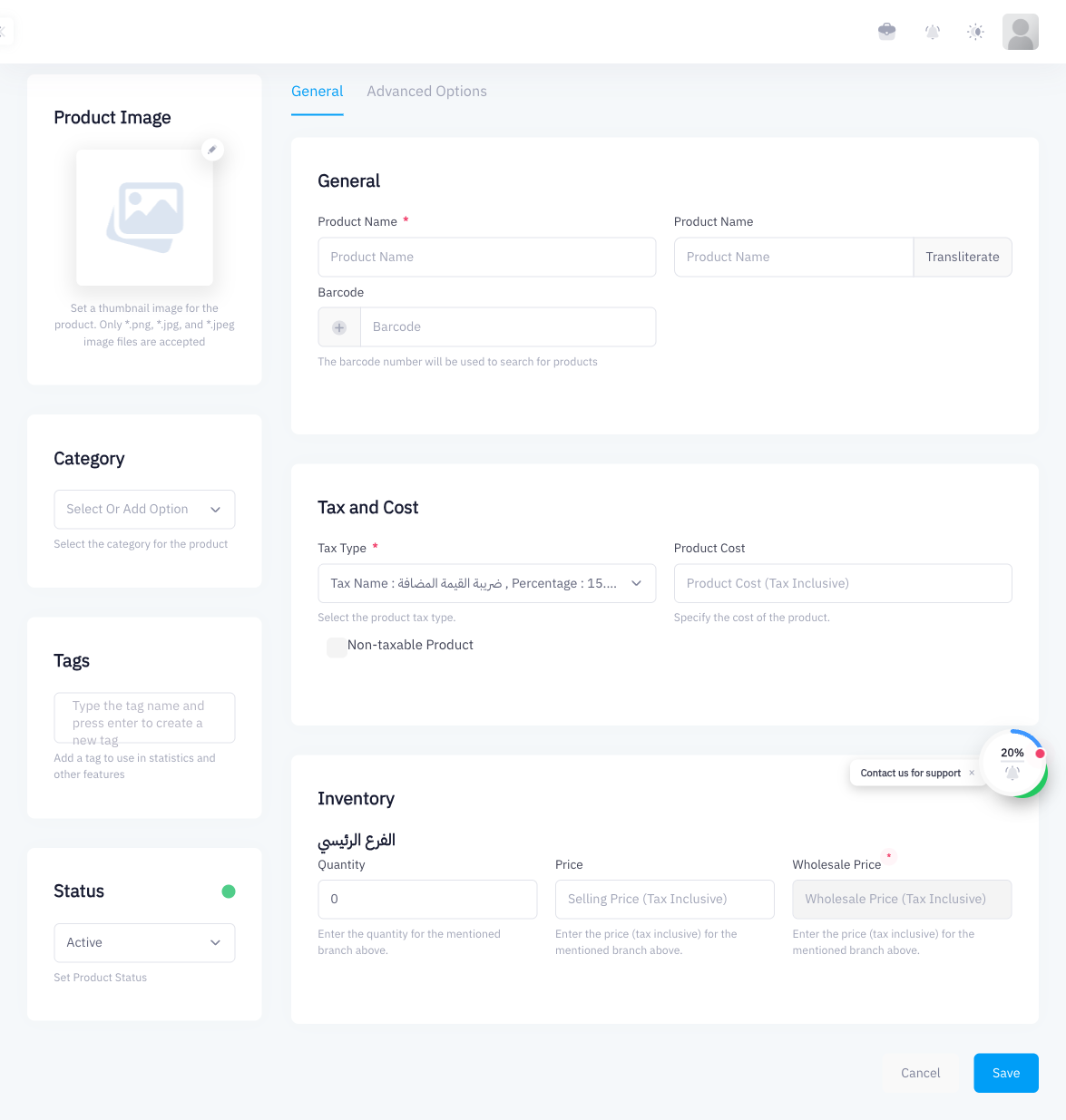
الخطوة ٢: النقر على "إضافة منتج" ثم اختيار "موزون"
انقر إضافة منتج. في قائمة اختيار نوع المنتج، اختر موزون. هذا يخبر Point أن سعر هذا المنتج يعتمد على وزن يُدخَل لحظة البيع.
الخطوة ٣: إدخال اسم المنتج
اكتب اسم المنتج، مثل "أرز بسمتي" أو "مكسرات مشكّلة". أضف اسماً إنجليزياً كذلك إن كانت المرحلة الثانية من ZATCA مفعّلة.
الخطوة ٤: تحديد سعر وحدة الوزن
أدخل السعر في حقل السعر. هذا هو المعدل لكل وحدة وزن (مثل 20 أي SAR 20 للكيلوغرام). يستخدم Point هذا المعدل لاحتساب إجمالي السطر عندما يُدخل الكاشير الوزن.
الخطوة ٥: تحديد نوع الضريبة
اختر نوع الضريبة المناسب لهذا المنتج (عادةً ضريبة القيمة المضافة 15%).
الخطوة ٦: حفظ المنتج
انقر حفظ. أصبح المنتج متاحاً في كتالوج المنتجات على نقطة البيع.
استخدام المنتج الموزون على نقطة البيع
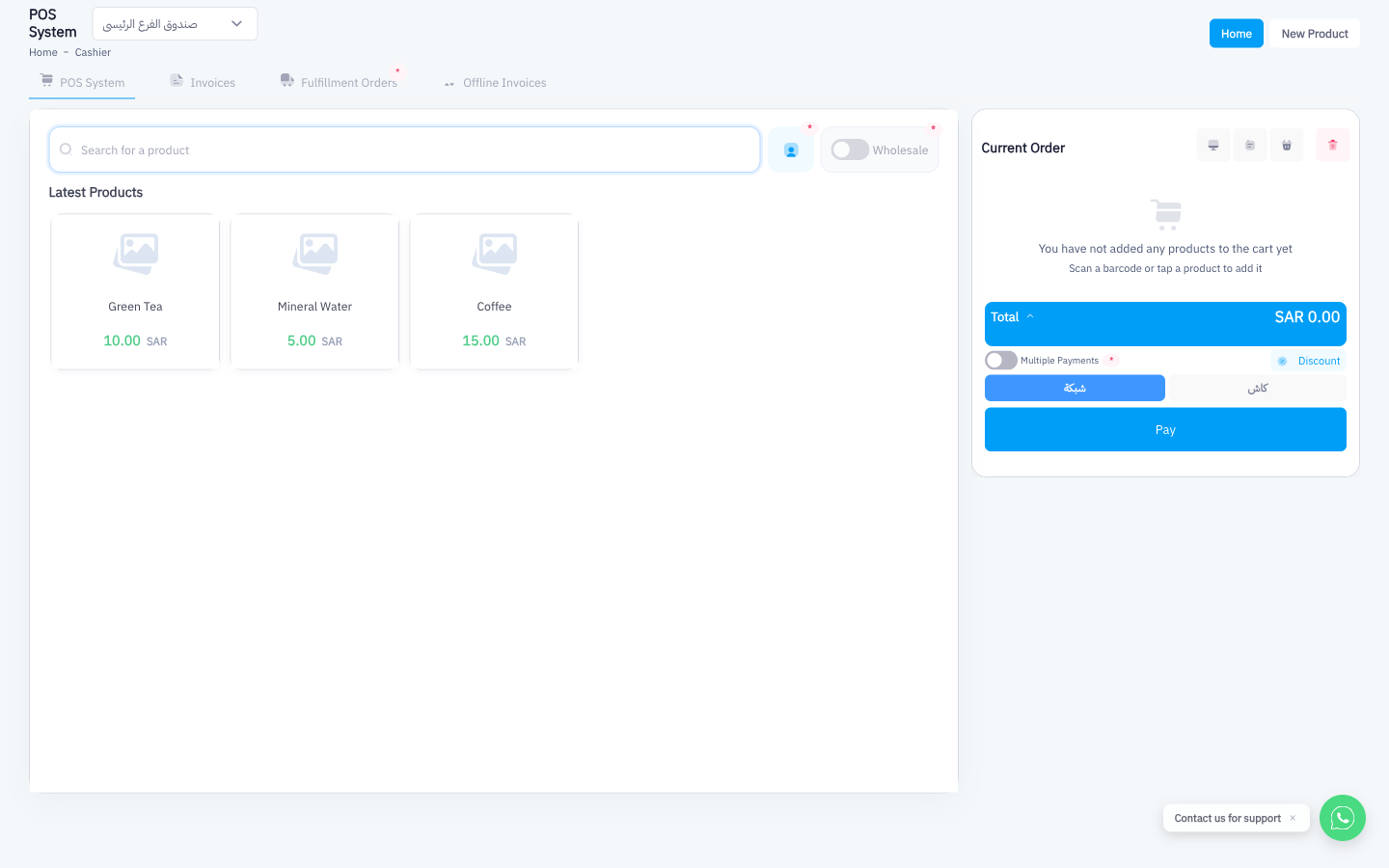
الخطوة ٧: إضافة المنتج إلى السلة
على نقطة البيع، ابحث عن المنتج الموزون وانقر عليه لإضافته إلى السلة.
الخطوة ٨: إدخال الوزن
يظهر حقل إدخال الوزن. اكتب وزن الصنف (مثل 1.5 لـ 1.5 كيلوغرام). يستطيع الكاشير استخدام الميزان وإدخال القراءة يدوياً.
الخطوة ٩: احتساب إجمالي السطر تلقائياً
يضرب Point الوزن في سعر الوحدة:
سعر الكيلوغرام × الوزن = إجمالي السطر
مثال: SAR 20/كجم × 1.5 كجم = SAR 30
تُحتسب ضريبة القيمة المضافة بعد ذلك فوق إجمالي السطر بحسب نوع الضريبة المسند للمنتج.
خلاصة
المنتجات الموزونة مصممة للأصناف التي تُباع بالوزن لا بالعدد. حدّد سعر الكيلوغرام (أو وحدة الوزن الأخرى) عند إنشاء المنتج، وسيتولى Point الباقي. على نقطة البيع، يُدخل الكاشير الوزن ويُحتسب إجمالي السطر فوراً. هذا مثالي للبضائع السائبة وأطعمة الدلي وأي منتج يتفاوت فيه الكم الفعلي من عملية بيع إلى أخرى.