العملات والدفع متعدد العملات
أضف عملات إضافية إلى Point وأتحها كخيارات دفع على شاشة نقطة البيع.
ما الذي ستتعلمه
- كيفية إضافة عملة جديدة باسمها ورمزها
- كيفية تعيين عملة رئيسية (افتراضية)
- كيفية تفعيل عملة لاستخدامها في نقطة البيع
قبل البداية
- تحتاج إلى صلاحيات المالك للوصول إلى الإعدادات
- العملة الافتراضية هي الريال السعودي (SAR) وتكون متاحة دائماً
الخطوة ١: الانتقال إلى الإعدادات > الرئيسية
من الشريط الجانبي الأيسر، انقر الإعدادات، ثم انقر الرئيسية.
الخطوة ٢: التمرير إلى قسم العملات
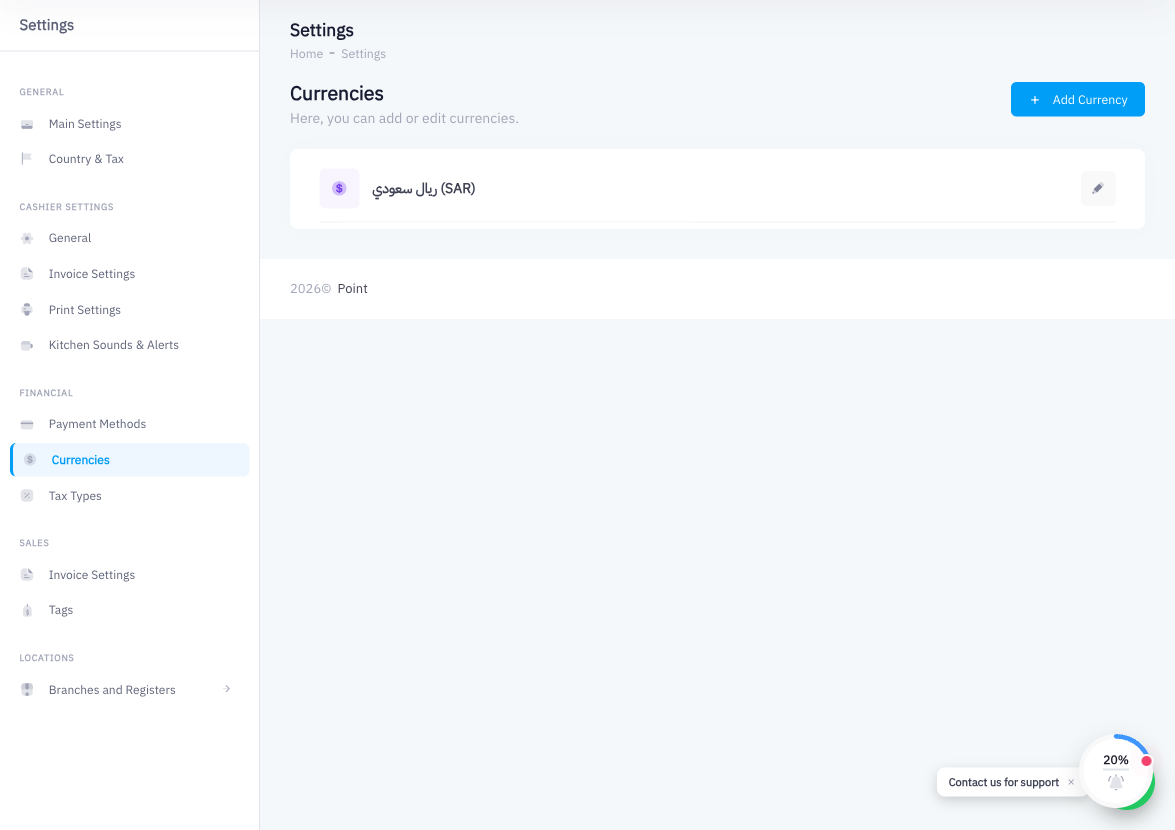
تمرّر لأسفل في صفحة الإعدادات الرئيسية حتى تجد قسم العملات. يعرض القسم العملات المفعّلة حالياً. الريال السعودي (SAR) هو الافتراضي ويظهر في المقدمة.
الخطوة ٣: النقر على "إضافة عملة"
انقر إضافة عملة لفتح لوحة إنشاء العملة.
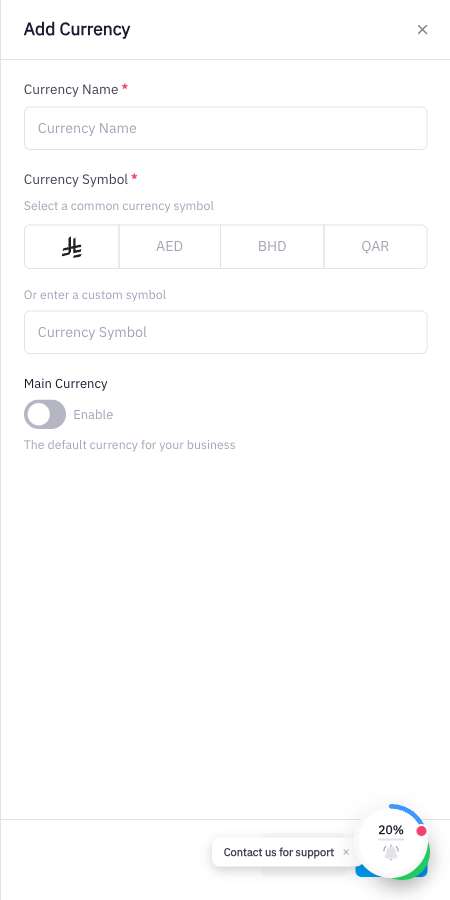
الخطوة ٤: إدخال اسم العملة
اكتب الاسم الكامل للعملة في حقل اسم العملة، مثل "درهم إماراتي" أو "UAE Dirham".
الخطوة ٥: اختيار رمز العملة
اختر رمز العملة من الخيارات المتاحة (AED، BHD، QAR) أو اكتب رمزاً مخصصاً. يظهر الرمز بجانب الأسعار على شاشة نقطة البيع.
الخطوة ٦: تفعيل "عملة رئيسية" (اختياري)
إن أردت هذه العملة أن تكون العملة الأساسية المعروضة في جميع أنحاء Point، فعّل خيار عملة رئيسية. استخدم هذا الإعداد بعناية — تغيير العملة الرئيسية يؤثر على طريقة عرض الأسعار والإجماليات في جميع أنحاء النظام.
الخطوة ٧: تفعيل العملة
شغّل مفتاح تفعيل لإتاحة هذه العملة على شاشة نقطة البيع. العملات غير المفعّلة تبقى في القائمة لكن لا يمكن اختيارها أثناء الدفع.
الخطوة ٨: الحفظ
انقر حفظ. ستظهر العملة في قسم العملات وتكون متاحة كخيار دفع على نقطة البيع.
خلاصة
يتيح دعم تعدد العملات قبول المدفوعات بعملات غير الريال السعودي. تُضاف كل عملة باسمها ورمزها، ثم تُفعَّل للاستخدام على نقطة البيع. يتحكم خيار "عملة رئيسية" في العملة التي يعتمدها النظام افتراضياً. يُفيد هذا المتاجر القريبة من الحدود أو تلك التي تخدم عملاء دوليين يفضّلون الدفع بعملة بلدانهم.