تقرير ملخّص المبيعات
احصل على صورة مالية يومية شاملة تشمل المبيعات والمرتجعات وصافي المبيعات وضريبة القيمة المضافة والربح لأي فترة زمنية عبر جميع فروعك.
ما الذي ستتعلمه
- كيفية فتح تقرير ملخّص المبيعات وضبط الفلاتر
- معنى كل عمود في التقرير
- كيفية تصدير التقرير إلى جدول بيانات
قبل البداية
- تحتاج إلى صلاحية الوصول لقسم التقارير (صاحب المتجر أو مدير يملك صلاحية التقارير)
الخطوة ١: انتقل إلى التقارير > ملخّص المبيعات
من الشريط الجانبي الأيسر، انقر على التقارير، ثم انقر على ملخّص المبيعات.
الخطوة ٢: حدّد نطاق التاريخ
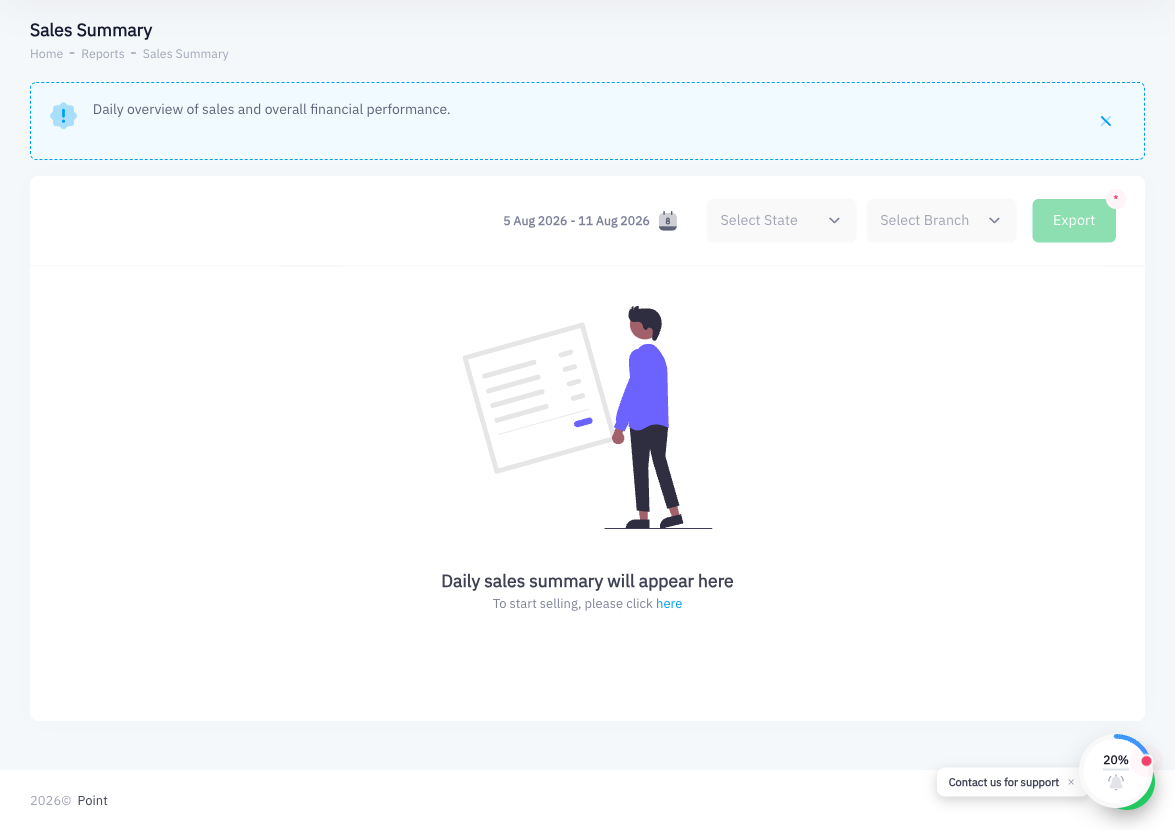
استخدم أداة اختيار التاريخ في أعلى يمين الصفحة لتحديد الفترة التي تريد تحليلها. انقر على تاريخ البداية ثم تاريخ النهاية وأكّد اختيارك.
الخطوة ٣: فلتر حسب الفرع
انقر على قائمة جميع الفروع لتصفية النتائج على فرع بعينه. اتركها على "جميع الفروع" إذا أردت رؤية الإجماليات الموحّدة لكامل نشاطك التجاري.
الخطوة ٤: فلتر حسب حالة الكاشير
انقر على قائمة جميع الحالات للتصفية حسب حالة الكاشير (مفتوح، مغلق، وغيره). يفيد هذا الفلتر عند الحاجة إلى عزل جلسات كاشير بعينها.
الخطوة ٥: استعرض جدول التقرير
يعرض التقرير صفًا واحدًا لكل يوم، وتشمل الأعمدة ما يلي:
| العمود | الوصف |
|---|---|
| التاريخ | اليوم التقويمي |
| المبيعات | إجمالي المبيعات الخام لليوم |
| المرتجعات | إجمالي قيمة المرتجعات المعالَجة |
| صافي المبيعات | المبيعات بعد خصم المرتجعات |
| ضريبة القيمة المضافة | إجمالي الضريبة المحصّلة |
| صافي الربح | صافي المبيعات بعد تكلفة البضاعة المباعة |
| المعاملات | عدد الفواتير الفردية |
الخطوة ٦: صدّر التقرير
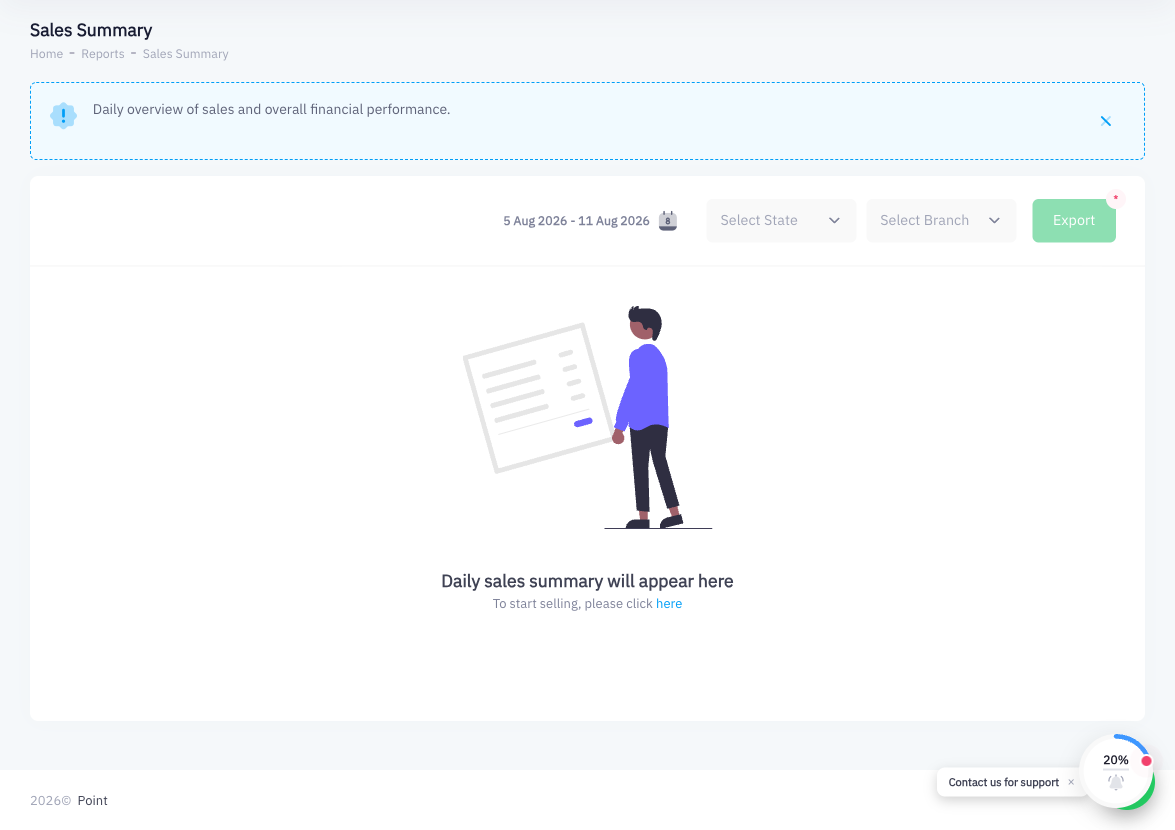
انقر على زر تصدير لتنزيل التقرير بصيغة جدول بيانات. يشمل الملف المُصدَّر جميع الصفوف المطابقة للفلاتر الحالية.
خلاصة
يمنحك تقرير ملخّص المبيعات نظرة مالية يومية دقيقة لأي فترة زمنية تختارها. استخدم فلتري الفرع وحالة الكاشير للتعمّق في مواقع أو جلسات بعينها. يعرض الجدول المبيعات الخام والمرتجعات وصافي المبيعات وضريبة القيمة المضافة وصافي الربح وعدد المعاملات — كل ما تحتاجه لإجراء فحص سريع لصحة نشاطك التجاري أو لتسليمه إلى المحاسب. استخدم خاصية التصدير لمشاركة البيانات خارج Point.