تتبّع المصروفات
سجّل المصروفات التشغيلية كالإيجار والرواتب والشحن، ثم استعرض تقرير المصروفات مُصنَّفًا حسب الفئة.
ما الذي ستتعلمه
- كيفية إضافة مصروف بفئته وتكلفته ونوع ضريبته
- كيفية استعراض تقرير تفصيل المصروفات
قبل البداية
- تحتاج إلى صلاحية الوصول لقسمَي المصروفات والتقارير
الخطوة ١: انتقل إلى المصروفات
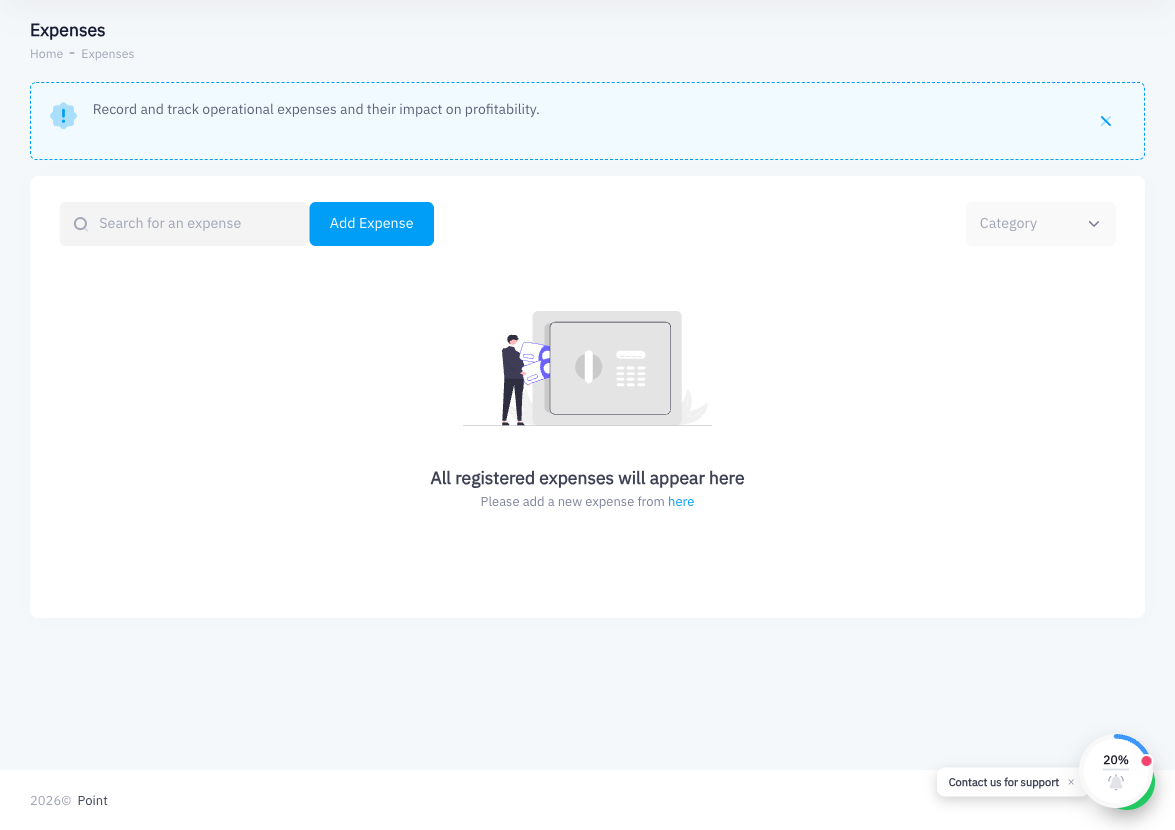
من الشريط الجانبي الأيسر، انقر على المصروفات.
الخطوة ٢: انقر على إضافة مصروف
انقر على إضافة مصروف في أعلى يمين الصفحة.
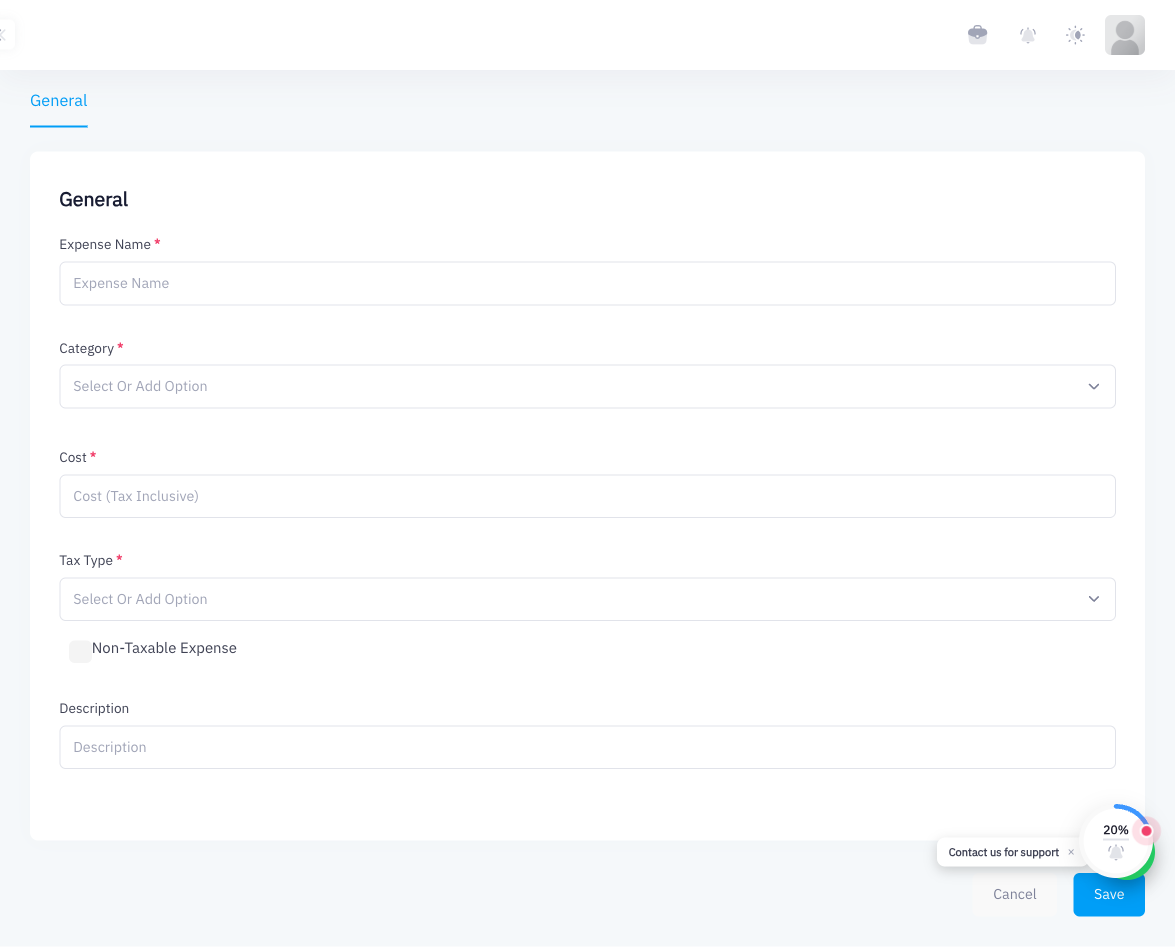
الخطوة ٣: أدخل اسم المصروف
اكتب اسمًا وصفيًا للمصروف في حقل اسم المصروف (مثال: "إيجار شهري" أو "رواتب الموظفين – يوليو").
الخطوة ٤: اختر الفئة
اختر الفئة الأنسب من قائمة الفئة المنسدلة:
- المخزون
- الشحن
- الرواتب
- أخرى
الخطوة ٥: أدخل التكلفة
اكتب مبلغ المصروف في حقل التكلفة.
الخطوة ٦: حدّد نوع الضريبة
اختر نوع الضريبة المنطبق على هذا المصروف (مثال: ضريبة القيمة المضافة ١٥٪ إذا كان المصروف يشمل الضريبة، أو غير خاضع للضريبة إذا لم يكن كذلك). يؤثّر هذا الاختيار على ظهور المصروف في سجلاتك الضريبية.
الخطوة ٧: أضف وصفًا (اختياري)
أدخل وصفًا أو رقم مرجعي في حقل الوصف لسجلاتك.
الخطوة ٨: احفظ
انقر على حفظ. يُسجَّل المصروف ويصبح متاحًا في تقرير المصروفات.
الخطوة ٩: استعرض في التقارير > المصروفات
لمراجعة مصروفاتك:
- من الشريط الجانبي الأيسر، انقر على التقارير
- انقر على المصروفات
- حدّد نطاق التاريخ وأي فلاتر أخرى
- استعرض التفصيل حسب الفئة: الإجمالي لكل فئة وسطور المصروفات الفردية
خلاصة
تتبّع المصروفات في Point يمنحك صورة متكاملة لتكاليف نشاطك التجاري إلى جانب بيانات مبيعاتك. تُصنَّف المصروفات (مخزون، شحن، رواتب، أخرى) ويمكن إسناد نوع ضريبة لكل منها لدقّة التقارير المالية. بعد الحفظ، تظهر في تقرير المصروفات حيث يمكنك التصفية حسب التاريخ والفئة. يساعدك ذلك على تتبّع التكاليف التشغيلية وفهم صافي الربحية بعيدًا عن مجرّد إجمالي المبيعات.
تسجيل المصروفات بانتظام يُعطيك مقارنة حقيقية بين الإيرادات والتكاليف، ويجعل التقارير التي تُقدّمها لمحاسبك أكثر اكتمالًا وموثوقية.