إنشاء عرض ترويجي
أعدّ عروض خصم بنسب مئوية أو عروض "اشترِ X واحصل على Y"، وطبّقها على منتجات أو فئات أو وسوم بعينها.
ما الذي ستتعلمه
- كيفية إنشاء عرض ترويجي من نوع الخصم بنسبة مئوية
- كيفية تحديد نطاق العرض ليشمل منتجات أو فئات أو وسومًا محددة
- الفرق بين نوعَي العروض: الخصم، واشترِ X واحصل على Y
قبل البداية
- تأكد من امتلاكك صلاحية المالك أو المدير لإنشاء العروض الترويجية
- احرص على معرفة المنتجات أو الفئات التي تريد تخفيضها مسبقًا
الباقة المجانية تتيح عرضًا ترويجيًا واحدًا نشطًا فقط. باقة ابتدائي وما فوقها تتيح عددًا غير محدود من العروض النشطة.
الخطوة ١: الانتقال إلى قسم العروض الترويجية
من الشريط الجانبي الأيسر، انقر على العروض الترويجية. ستظهر لك قائمة بجميع العروض الحالية.
الخطوة ٢: النقر على إضافة عرض ترويجي
انقر على إضافة عرض ترويجي في أعلى يمين الصفحة.
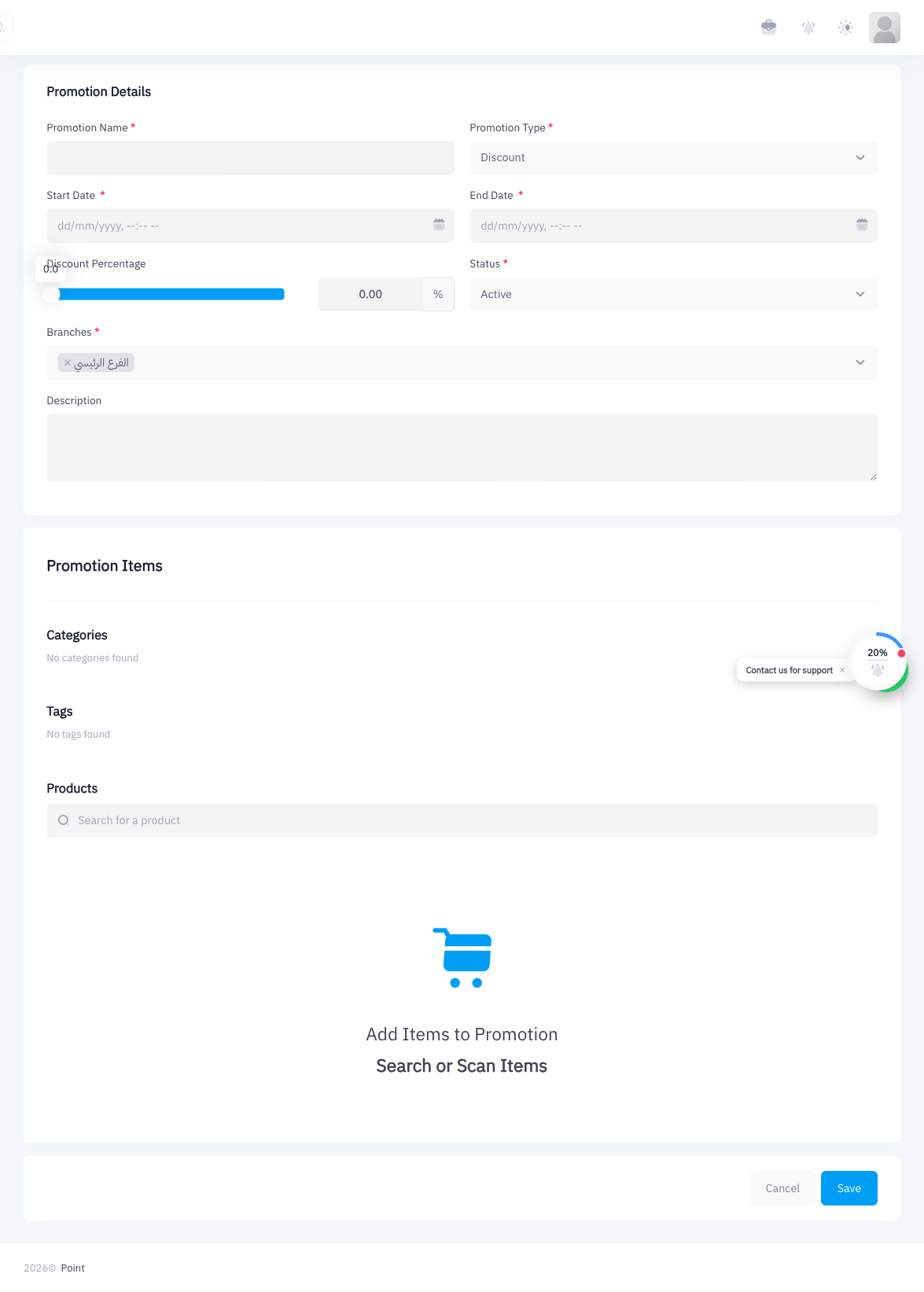
الخطوة ٣: إدخال اسم العرض
اكتب اسمًا واضحًا ودالًا في حقل اسم العرض الترويجي (مثال: "تخفيضات الصيف ١٠٪" أو "عرض نهاية الأسبوع الخاطف").
الخطوة ٤: اختيار نوع العرض
اختر النوع من قائمة نوع العرض الترويجي المنسدلة:
- خصم — يطبّق نسبة خصم على العناصر المشمولة بالعرض
- اشترِ X واحصل على Y — عند شراء العميل عددًا محددًا من الوحدات، يحصل على وحدات أخرى مجانًا أو بسعر مخفض
لعرض تخفيض بنسبة مئوية مباشر، اختر خصم.
الخطوة ٥: تحديد نسبة الخصم
أدخل قيمة الخصم في حقل نسبة الخصم (مثال: ١٠ لخصم ١٠٪).
الخطوة ٦: تحديد تاريخ البداية والنهاية
أدخل تاريخ البداية وتاريخ الانتهاء للعرض. سيُطبّق Point العرض تلقائيًا خلال هذه الفترة ويوقفه فور انتهائها دون أي تدخل يدوي.
الخطوة ٧: اختيار الفروع
في قسم الفروع، حدد الفروع التي سيكون العرض نشطًا فيها. يمكنك اختيار فرع واحد أو عدة فروع أو جميع الفروع.
الخطوة ٨: إضافة عناصر العرض
انتقل إلى قسم عناصر العرض الترويجي. استخدم التبويبات الثلاث لتحديد المنتجات التي يشملها الخصم:
- تبويب الفئات — حدد فئات منتجات بأكملها
- تبويب الوسوم — حدد المنتجات حسب الوسم (Tag)
- تبويب المنتجات — ابحث عن منتجات فردية أو امسحها ضوئيًا باستخدام حقل بحث أو مسح ضوئي للعناصر
يمكنك الإضافة من أي تبويب أو من تبويبات متعددة معًا. سيُطبَّق العرض على جميع العناصر المُضافة.
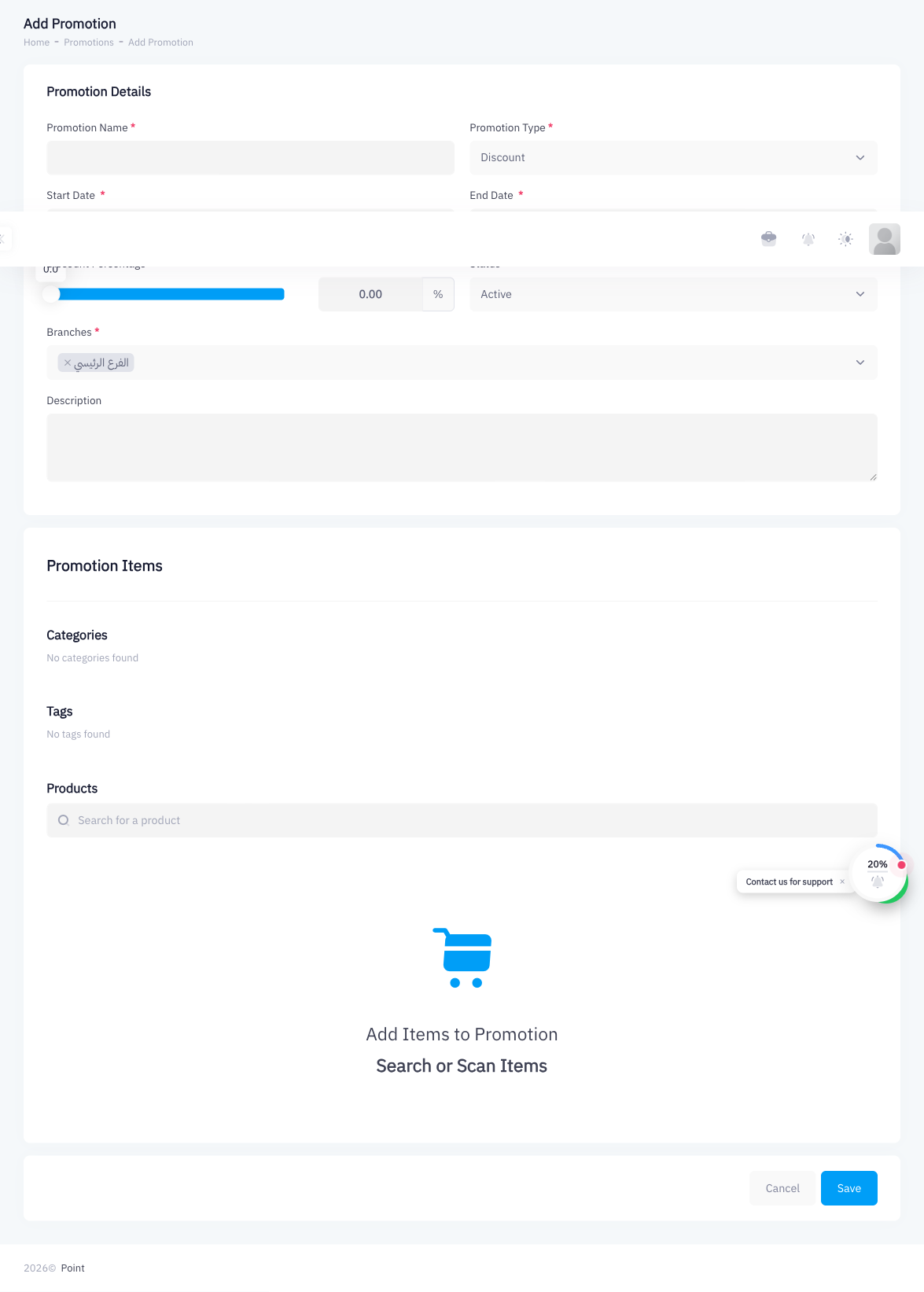
الخطوة ٩: النقر على حفظ
انقر على حفظ لتفعيل العرض. سيُطبَّق تلقائيًا على شاشة Point خلال الفترة الزمنية التي حددتها.
خلاصة
يدعم Point نوعين من العروض الترويجية: الخصم بنسبة مئوية، واشترِ X واحصل على Y. عند إنشاء عرض، تحدد نسبة الخصم والفترة الزمنية والفروع المشمولة. يتيح لك قسم عناصر العرض تضييق نطاق التخفيض ليشمل منتجات أو فئات أو وسومًا بعينها، فلا تُخصَّم سوى تلك العناصر على شاشة Point. الباقة المجانية تدعم عرضًا واحدًا؛ وباقة ابتدائي وما فوقها تدعم عروضًا غير محدودة.