إدارة مستويات المخزون
اعرض عدد وحدات كل منتج في كل فرع وحدِّثها مباشرةً من صفحة تعديل المنتج.
ما الذي ستتعلمه
- أين تجد مستويات المخزون لكل فرع على حدة
- كيف تُعدِّل كمية المنتج يدوياً
- متى تلجأ إلى طلب شراء بدلاً من التعديل اليدوي
قبل البداية
- يجب أن تكون مسجّلاً دخولك بصفة مالك أو مستخدم يملك صلاحيات إدارة المنتجات
- تعرّف على الفرع أو الفروع التي تحتاج إلى تحديثها قبل إجراء أي تغيير
التعديل اليدوي للكمية مناسب للإعداد الأولي والتصحيحات الطارئة. لإعادة التخزين المنتظمة، استخدم طلبات الاستلام — فهي تنشئ سجلاً تدقيقياً وتُحدِّث التكاليف تلقائياً. راجع طلبات الشراء.
يستطيع الكاشيرون عرض مستويات المخزون في قائمة منتجات نقطة البيع لكن لا يمكنهم تعديل الكميات. تواصل مع مديرك إن كان مستوى المخزون غير صحيح.
الخطوة ١: انتقل إلى المنتجات
من القائمة الرئيسية، انقر على المنتجات لفتح كتالوج المنتجات.
الخطوة ٢: ابحث عن المنتج وانقر تعديل
حدِّد المنتج الذي تريد تحديث مخزونه. انقر على أيقونة القلم (تعديل) في صفه. يفتح نموذج تعديل المنتج.
الخطوة ٣: اطّلع على قسم المخزون
مرِّر لأسفل إلى قسم المخزون في التبويب العام. يسرد هذا القسم كل فرع في حسابك بعمودَين:
- الكمية — مستوى المخزون الحالي في ذلك الفرع
- السعر — سعر البيع الشامل للضريبة في ذلك الفرع
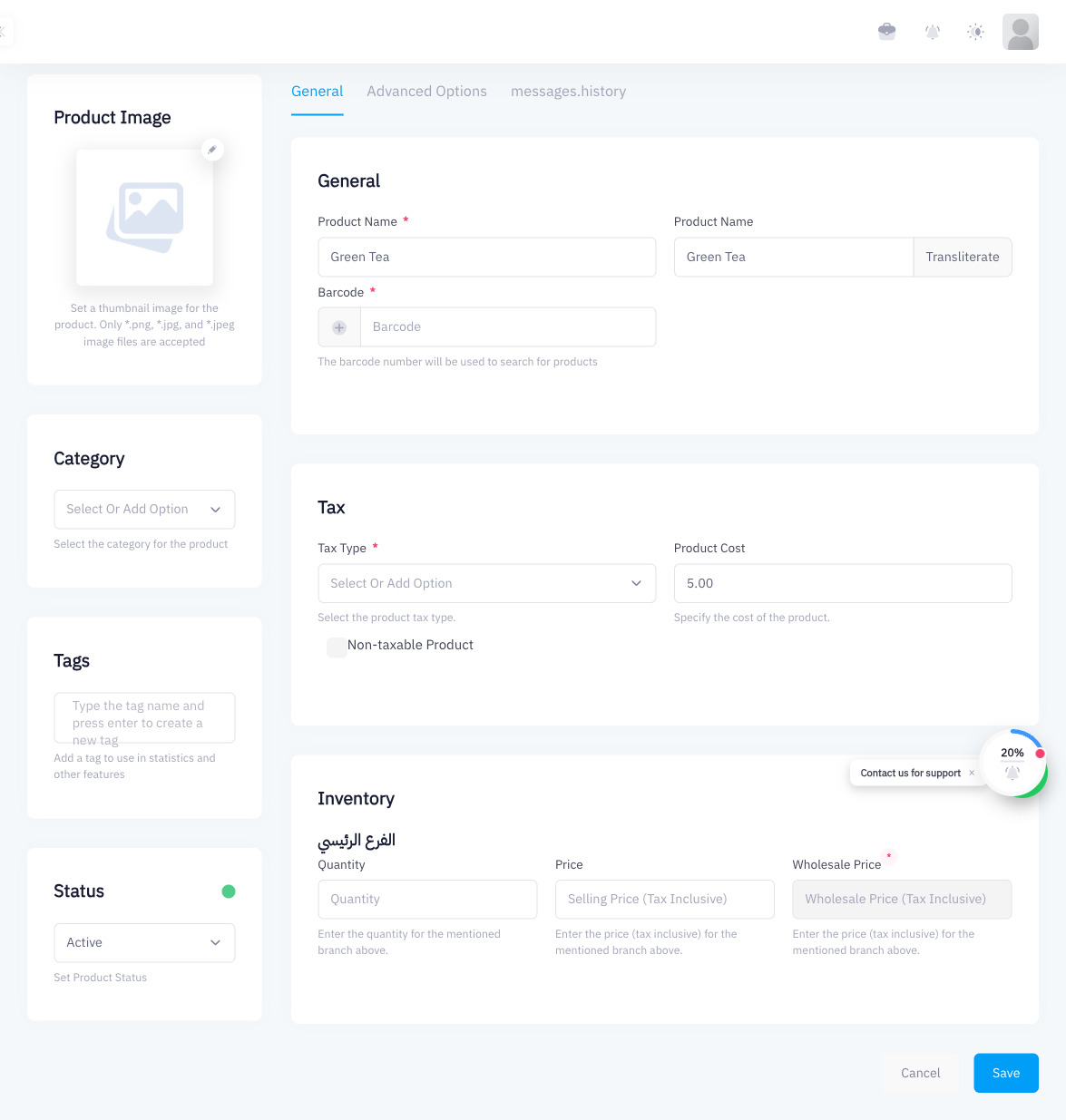
الخطوة ٤: حدِّث حقل الكمية
انقر في حقل الكمية للفرع الذي تريد تغييره واكتب القيمة الجديدة. كرّر العملية لأي فروع أخرى تحتاج إلى تحديث.
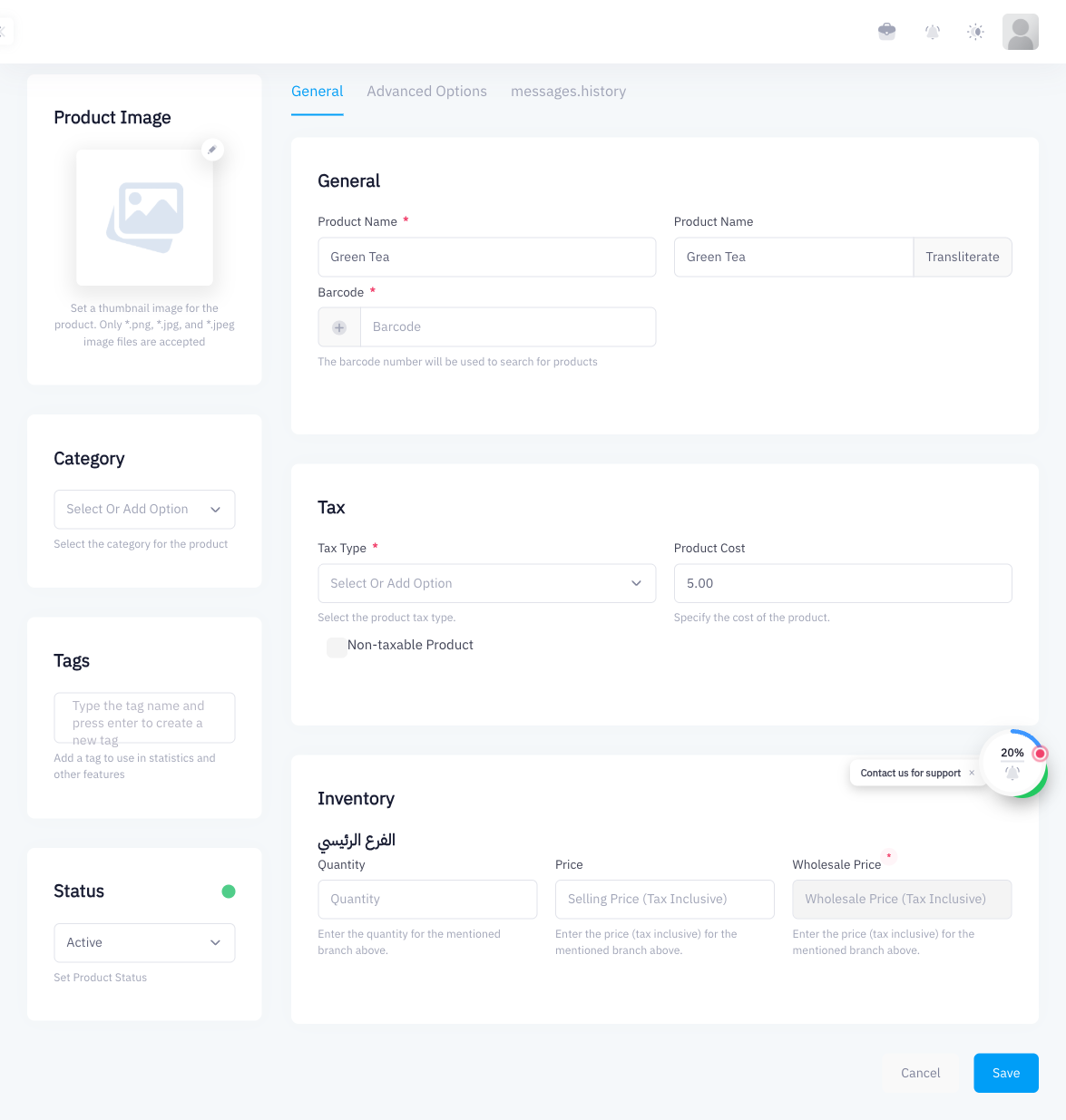
أدخل الكمية الإجمالية الموجودة فعلياً، لا الفرق. إن كان لديك ١٠ وحدات واستلمت ٥ إضافية، أدخل ١٥ وليس ٥.
الخطوة ٥: احفظ
انقر على حفظ في أسفل النموذج. تُحدِّث Point مستوى المخزون فوراً. تنعكس الكمية الجديدة على شاشة كاشير نقطة البيع وفي تقارير المخزون.
خلاصة
يمكنك تحديث مستويات مخزون منتج في أي فرع بفتح نموذج تعديله وتغيير الكمية في قسم المخزون. هذا مناسب للإعداد الأولي والتصحيحات الفردية. لإعادة تخزين منتظمة من مورّد، استخدم طلبات الاستلام — فهي توفر سجلاً تدقيقياً كاملاً للمخزون الوارد.
ما التالي
- طلبات الشراء (الاستلام) — أعِد تخزين المنتجات مع سجل تدقيقي كامل
- جرد المخزون والتدقيق — طابق العدّ الفعلي مع كميات النظام
- تحويلات المخزون — انقل المخزون بين الفروع