طلبات الشراء (الاستلام)
سجِّل المخزون الوارد من المورّد ودع Point ترفع كميات فرعك تلقائياً.
ما الذي ستتعلمه
- كيف تُنشئ أمر استلام لتوثيق مخزون وارد من مورّد
- كيف تُضيف المنتجات مع سعر التكلفة والكمية المشتراة
- كيف يُحدِّث الأمر المخزون في الفرع المحدد
- كيف تُدير الموردين اختيارياً قبل إنشاء الأوامر
قبل البداية
- يجب أن تكون مسجّلاً دخولك بصفة مالك أو مستخدم يملك صلاحيات إدارة المخزون
- يجب أن تكون المنتجات المُستلَمة موجودةً في كتالوجك (أضفها أولاً إن لم تكن موجودة — راجع إضافة أول منتج)
- إضافة سجل مورّد اختيارية لكنها مستحسنة للتتبّع وإعداد التقارير
أوامر الاستلام متاحة في جميع الباقات بما فيها المجانية. توفر سجلاً تدقيقياً كاملاً لإضافات المخزون، خلافاً للتعديل اليدوي للكميات من نموذج المنتج.
الخطوة ١: (اختياري) أضف مورّداً
إن أردت ربط الأمر بمورّد، جهّزه أولاً:
١. من القائمة الرئيسية، اذهب إلى الموردون. ٢. انقر على إضافة مورّد. ٣. أدخل الاسم والرقم الضريبي (اختياري) ورقم الهاتف وحقول العنوان. ٤. انقر على حفظ.
أصبح المورّد متاحاً للاختيار عند إنشاء أمر الاستلام.
الخطوة ٢: انتقل إلى أوامر الاستلام
من القائمة الرئيسية، اذهب إلى المخزون (أو قسم التحكم بالمخزون) وانقر على أوامر الاستلام. تظهر قائمة الأوامر السابقة.
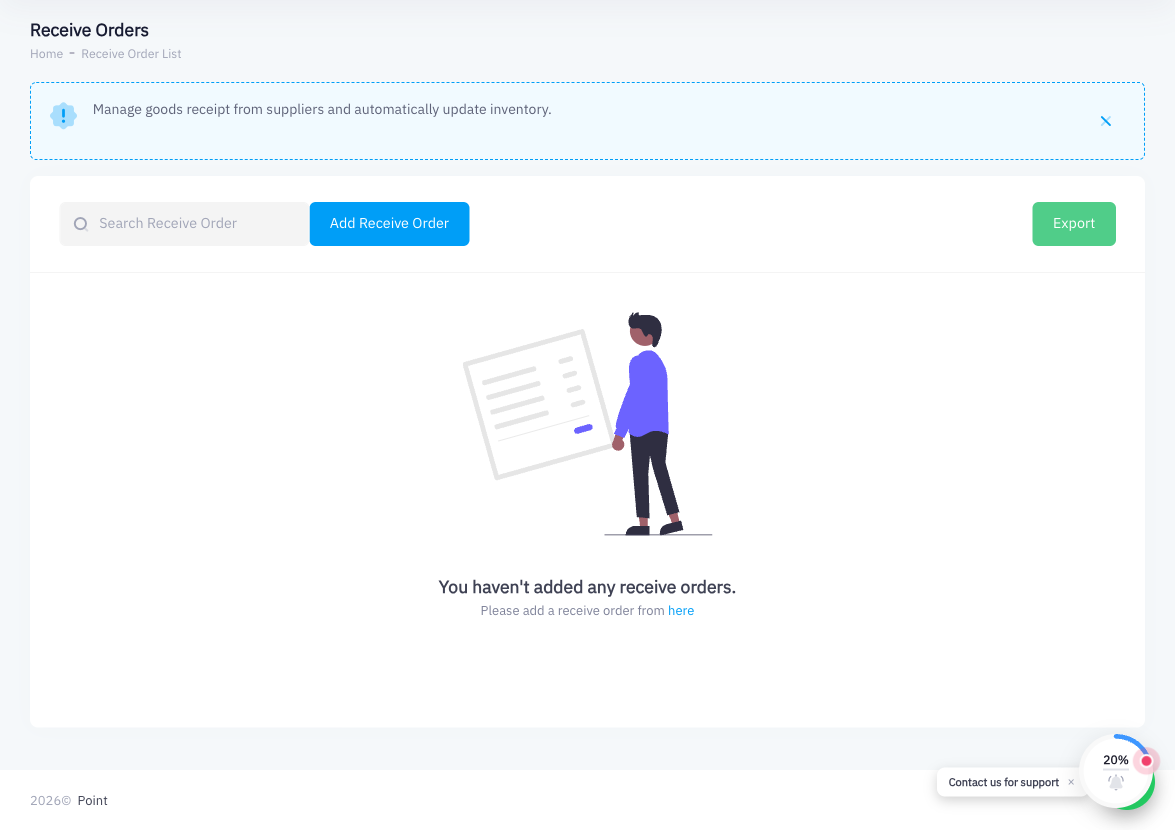
الخطوة ٣: انقر على إضافة أمر استلام
انقر على إضافة أمر استلام لفتح نموذج الأمر.
الخطوة ٤: راجع رقم الأمر المولَّد تلقائياً
تُولِّد Point رقم أمر فريداً تلقائياً (مثلاً P-IDJQNMCU). يمكنك إبقاؤه كما هو، أو كتابة رقم مرجعي مخصص يتطابق مع رقم فاتورة المورّد لتسهيل المطابقة لاحقاً.
الخطوة ٥: اختر الفرع
انقر على قائمة الفرع واختر الفرع الذي سيستقبل هذا المخزون. تذكّرك التلميحة: "ستُضاف الكميات إلى الفرع المحدد". سترتفع كميات جميع منتجات هذا الأمر في هذا الفرع.
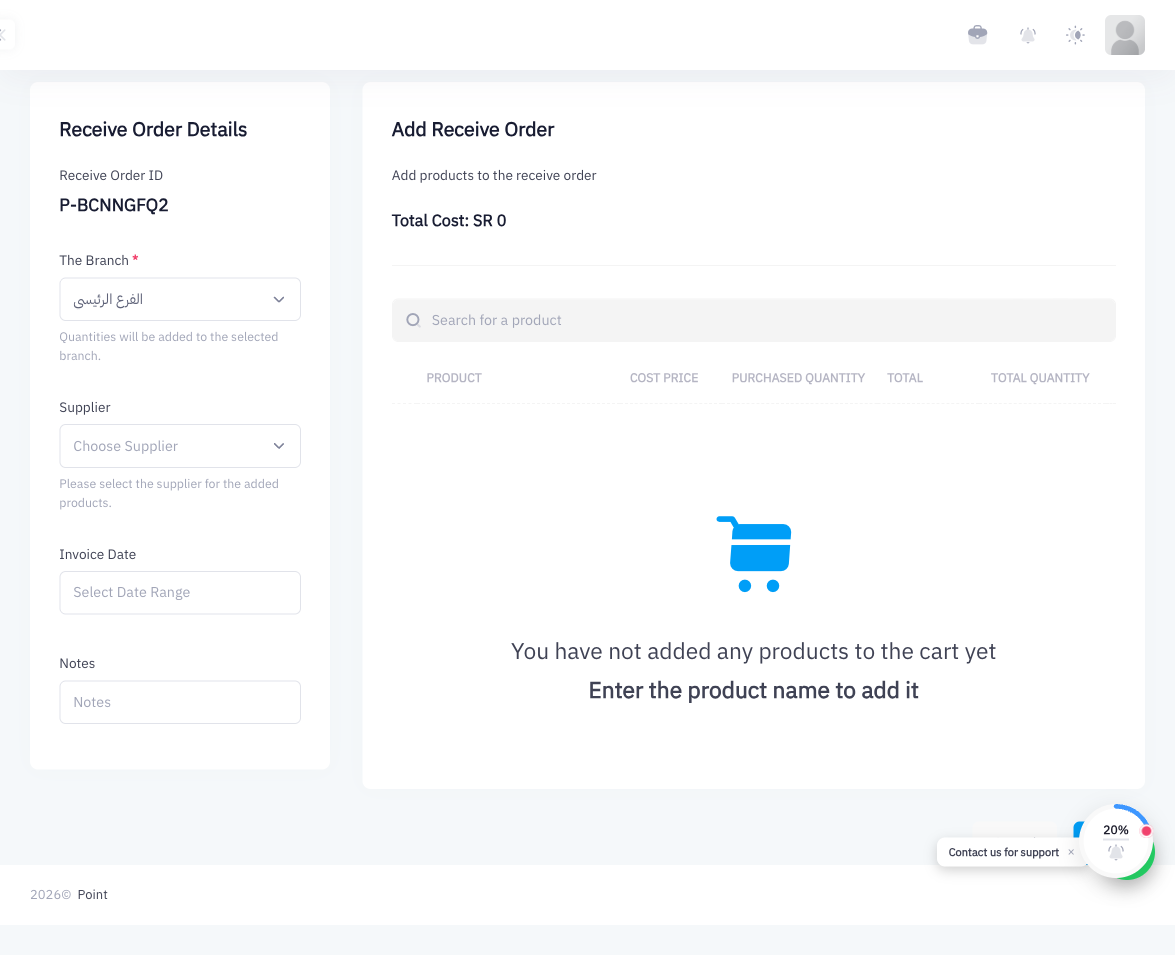
الخطوة ٦: اختر المورّد (اختياري)
انقر على قائمة المورّد واختر المورّد الذي جهّزته في الخطوة ١. إن لم تُعدّه بعد، يمكنك ترك هذا الحقل فارغاً وإضافته لاحقاً.
الخطوة ٧: حدِّد تاريخ الفاتورة
انقر على حقل تاريخ الفاتورة واختر التاريخ المدوَّن على فاتورة المورّد. يُسجَّل هذا التاريخ في الأمر للأغراض المحاسبية وإعداد التقارير، ولا يشترط أن يكون تاريخ اليوم.
الخطوة ٨: أضف المنتجات مع التكلفة والكمية
في قسم المنتجات، ابحث عن كل منتج يُستلَم:
١. اكتب اسم المنتج أو باركوده في حقل البحث. ٢. بعد العثور عليه، حدِّد سعر التكلفة — ما دفعته لكل وحدة في هذه الصفقة. ٣. حدِّد الكمية المشتراة — عدد الوحدات التي تستلمها. ٤. كرّر العملية لكل منتج إضافي.
يتحدث إجمالي التكلفة في أسفل القسم تلقائياً مع كل إضافة.
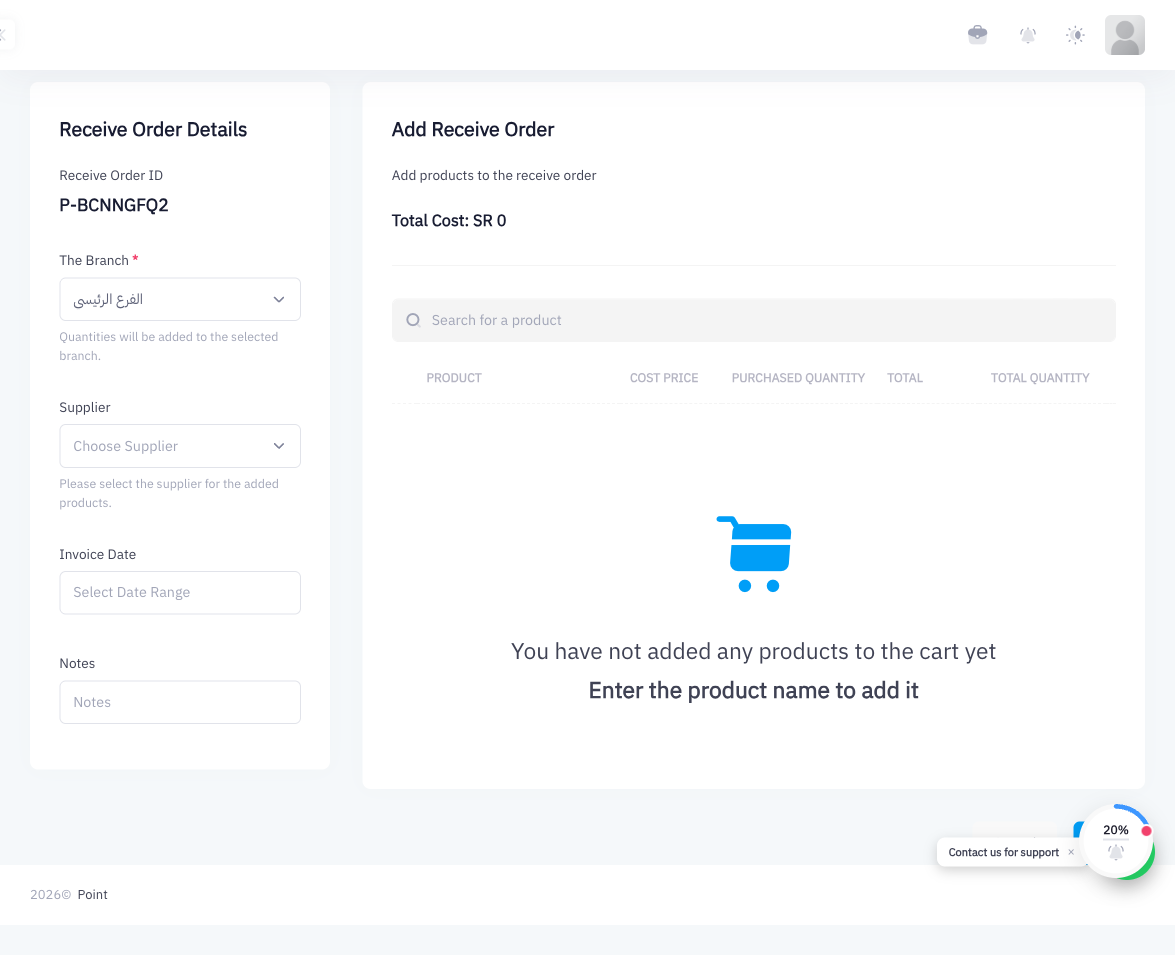
الخطوة ٩: راجع إجمالي التكلفة
تحقق من رقم إجمالي التكلفة قبل الحفظ. يجب أن يتطابق مع المبلغ الإجمالي في فاتورة المورّد. إن وُجد فارق، راجع أسعار الوحدات والكميات.
الخطوة ١٠: احفظ
انقر على حفظ لإتمام الأمر. ترفع Point فوراً كمية كل منتج في الفرع المحدد بمقدار الكمية المشتراة المُدخَلة. يُسجَّل أمر الاستلام في النظام ويمكن الرجوع إليه في أي وقت.
خلاصة
أوامر الاستلام هي الطريقة المُوصى بها لإضافة المخزون الوارد إلى Point. تختار الفرع وتربط المورّد اختيارياً وتُحدّد تاريخ الفاتورة وتُضيف كل منتج مع تكلفته وكميته. عند الحفظ، تُحدِّث Point مخزون الفرع تلقائياً وتحتفظ بسجل دائم لكل استلام بضاعة لأغراض التدقيق وإعداد التقارير.
ما التالي
- إدارة مستويات المخزون — تحقق من الكميات بعد استلام الأمر
- جرد المخزون والتدقيق — طابق المخزون الفعلي مع سجلات النظام
- تحويلات المخزون — وزِّع المخزون المستلَم بين الفروع