إضافة أول منتج
تعرّف على كيفية إضافة منتج بسيط إلى كتالوج Point خطوةً بخطوة، من لحظة فتح النموذج حتى ظهور المنتج على شاشة الكاشير.
ما الذي ستتعلمه
- كيف تنتقل إلى قسم المنتجات وتفتح نموذج الإضافة
- كيف تُدخل اسم المنتج والباركود ونوع الضريبة والتكلفة
- كيف تُحدّد سعر البيع والكمية لكل فرع
- كيف ترفع صورة المنتج وتُعيّن له فئة ووسوم
- كيف تحفظ المنتج وتتأكد من ظهوره في الكتالوج
قبل البداية
- يجب أن تكون مسجّلاً دخولك بصفة مالك أو مستخدم يملك صلاحيات إدارة المنتجات
- يجب أن يكون في حسابك فرع واحد على الأقل
- الفئة اختيارية لكنها مستحسنة — يمكنك إنشاؤها مباشرةً من نموذج المنتج
صلاحية إضافة المنتجات وتعديلها محصورة بالمالكين والمدراء. يستطيع الكاشيرون عرض المنتجات وبيعها، لكن لا يمكنهم إنشاؤها أو تعديلها.
الخطوة ١: انتقل إلى المنتجات
من القائمة الرئيسية، انقر على المنتجات. ستظهر لك قائمة المنتجات الكاملة، أو الحالة الفارغة إن لم تكن قد أضفت أيَّ منتج بعد.
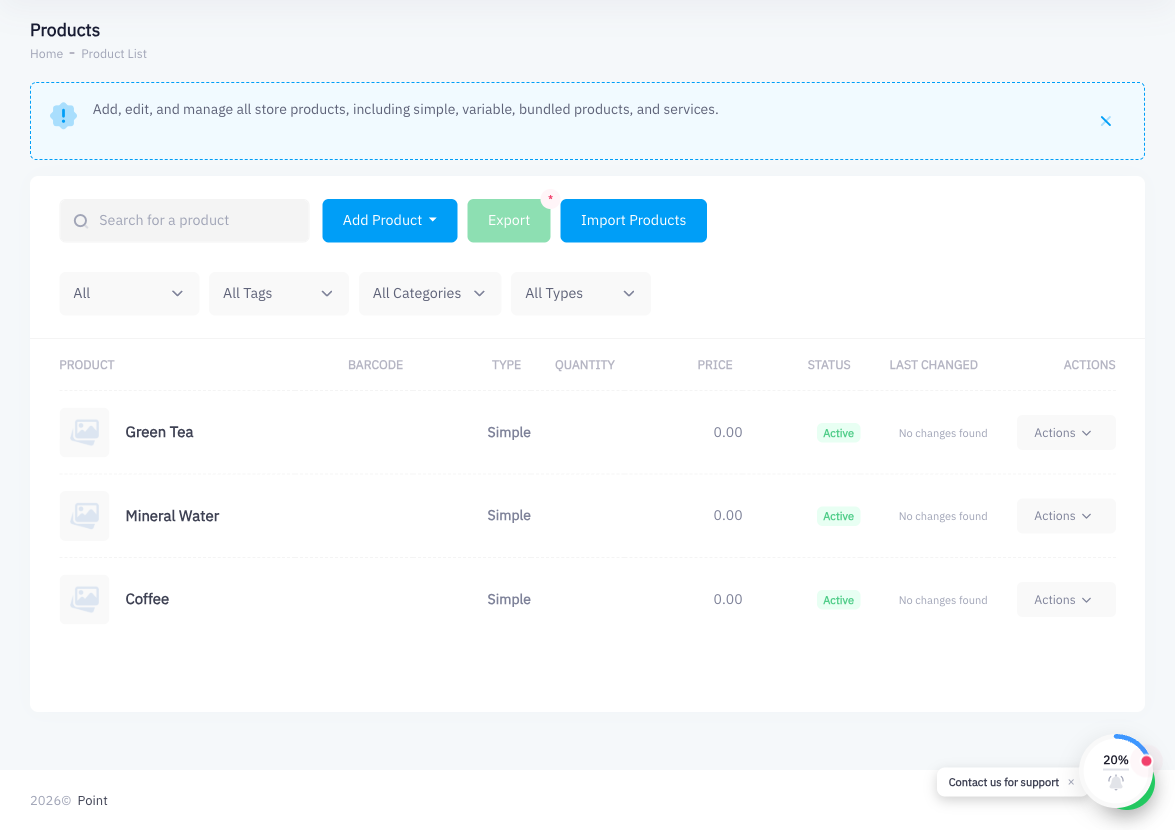
الخطوة ٢: انقر على إضافة منتج ← بسيط
انقر على زر إضافة منتج في الزاوية العلوية اليمنى. ستظهر قائمة منسدلة بخمسة أنواع: بسيط، ووزني، وخدمة، ومركّب، ومتغيّر. اختر بسيط للمنتجات ذات السعر الثابت.
الخطوة ٣: أدخل اسم المنتج
اكتب اسم المنتج في حقل اسم المنتج. إن أردت توليد نسخة إنجليزية من اسم عربي، انقر على زر تحويل بجوار الحقل — مفيد لأجهزة قراءة الباركود التي تشترط أحرفاً لاتينية.
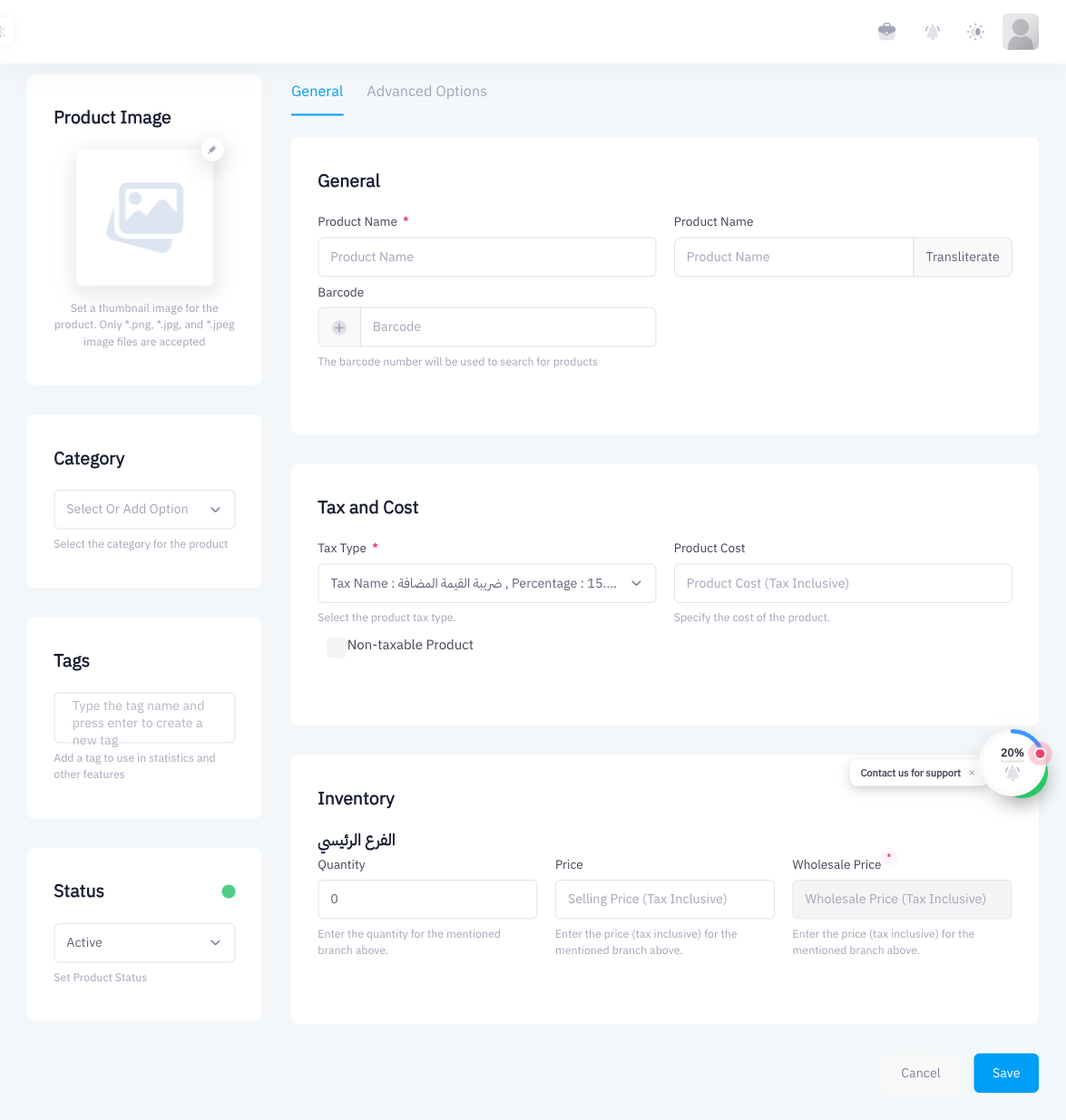
الخطوة ٤: أدخل الباركود (اختياري)
في حقل الباركود، اكتب رقم الباركود أو امسحه ضوئياً. يُستخدم الباركود للبحث السريع عن المنتج وإضافته أثناء البيع. إن لم يكن لديك باركود، اترك الحقل فارغاً — ستتعرّف عليه Point من خلال الاسم.
الخطوة ٥: حدِّد نوع الضريبة
انقر على قائمة نوع الضريبة واختر المعدل المناسب. لمعظم المنتجات التجارية في السعودية اختر ضريبة القيمة المضافة 15%. للمنتجات المعفاة اختر غير خاضع للضريبة.
الخطوة ٦: أدخل تكلفة المنتج
في حقل تكلفة المنتج، أدخل ما دفعته ثمناً لاقتناء المنتج من مورّدك. تُستخدم هذه القيمة في حسابات هامش الربح والتقارير، ولا تظهر على الفاتورة المسلَّمة للعميل.
الخطوة ٧: حدِّد الكمية وسعر البيع لكل فرع
انتقل لأسفل إلى قسم المخزون. لكل فرع مُدرَج في القائمة: ١. أدخل الكمية الحالية في المخزون. ٢. أدخل السعر — وهو السعر الشامل للضريبة الذي يدفعه العميل.
السعر المُدخَل هنا شامل ضريبة القيمة المضافة. تستخرج Point قيمة الضريبة تلقائياً وتُظهرها بصورة منفصلة على الفواتير المتوافقة مع ZATCA.
إن كانت باقتك تشمل التسعير بالجملة، ستجد حقل سعر الجملة بجوار كل فرع.
الخطوة ٨: ارفع صورة المنتج (اختياري)
في الشريط الجانبي، انقر على مكان الصورة وارفع ملف PNG أو JPG أو JPEG. الصورة الواضحة تُسرّع على الكاشير التعرّفَ على المنتج في شاشة البيع.
الخطوة ٩: عيِّن فئة للمنتج (اختياري)
في الشريط الجانبي ذاته، انقر على قائمة الفئة. اختر فئة موجودة أو اكتب اسماً جديداً لإنشائها مباشرةً. تظهر الفئات كأزرار تصفية على شاشة كاشير نقطة البيع، ما يُسرّع إيجاد المنتجات أثناء البيع.
الخطوة ١٠: احفظ
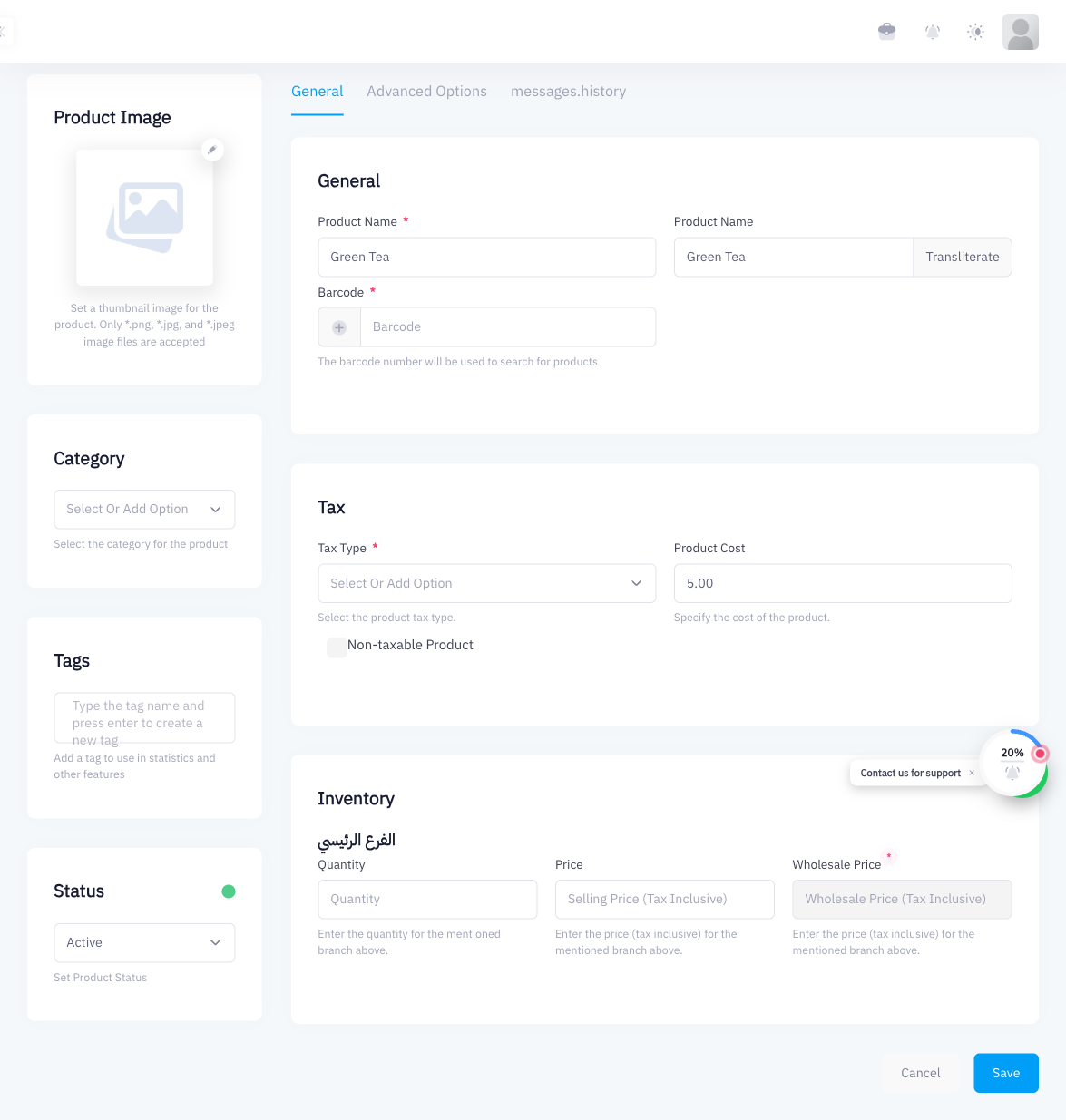
انقر على حفظ. يعيدك Point إلى قائمة المنتجات حيث يظهر المنتج الجديد فوراً.
خلاصة
أضفت أول منتج بسيط إلى Point. أدخلت الاسم والباركود الاختياري ونوع الضريبة وتكلفة الشراء ومستويات المخزون لكل فرع والسعر الشامل للضريبة. المنتج متاح الآن في كتالوجك وقابل للبحث على شاشة الكاشير.
ما التالي
- متغيّرات المنتجات — أضف خيارات المقاسات والألوان لمنتجاتك
- الفئات والوسوم — نظّم كتالوجك لبيع أسرع
- الاستيراد بالجملة من Excel — أضف مئات المنتجات دفعةً واحدة