البحث وتصفية المنتجات في POS
ابحث عن أي منتج في ثوانٍ باستخدام النص أو الباركود أو تصفية الفئات.
ما الذي ستتعلمه
- البحث عن منتج بالاسم أو رمز SKU
- مسح الباركود لإضافة المنتج إلى السلة فورًا
- تصفية المنتجات حسب الفئة
- تعديل الكمية بعد الإضافة إلى السلة
قبل البداية
- أنت مسجّل دخولك وعلى شاشة الكاشير (
/pos) - أضاف صاحب المتجر المنتجات في الكتالوج مسبقًا
الخطوة ١: افتح شاشة الكاشير
انتقل إلى شاشة الكاشير. يعيد Point توجيهك تلقائيًا إلى الفرع والكاشير الصحيحَين. ستجد التخطيط الثلاثي الأعمدة: السلة على اليمين والمنتجات على اليسار.
الخطوة ٢: ابحث عن منتج بالاسم
اضغط على شريط البحث عن منتج في أعلى لوحة المنتجات. اكتب أي جزء من اسم المنتج أو رمز SKU أو رقم الباركود. تتحدث شبكة المنتجات لحظةً بلحظة أثناء الكتابة دون الحاجة إلى ضغط Enter.
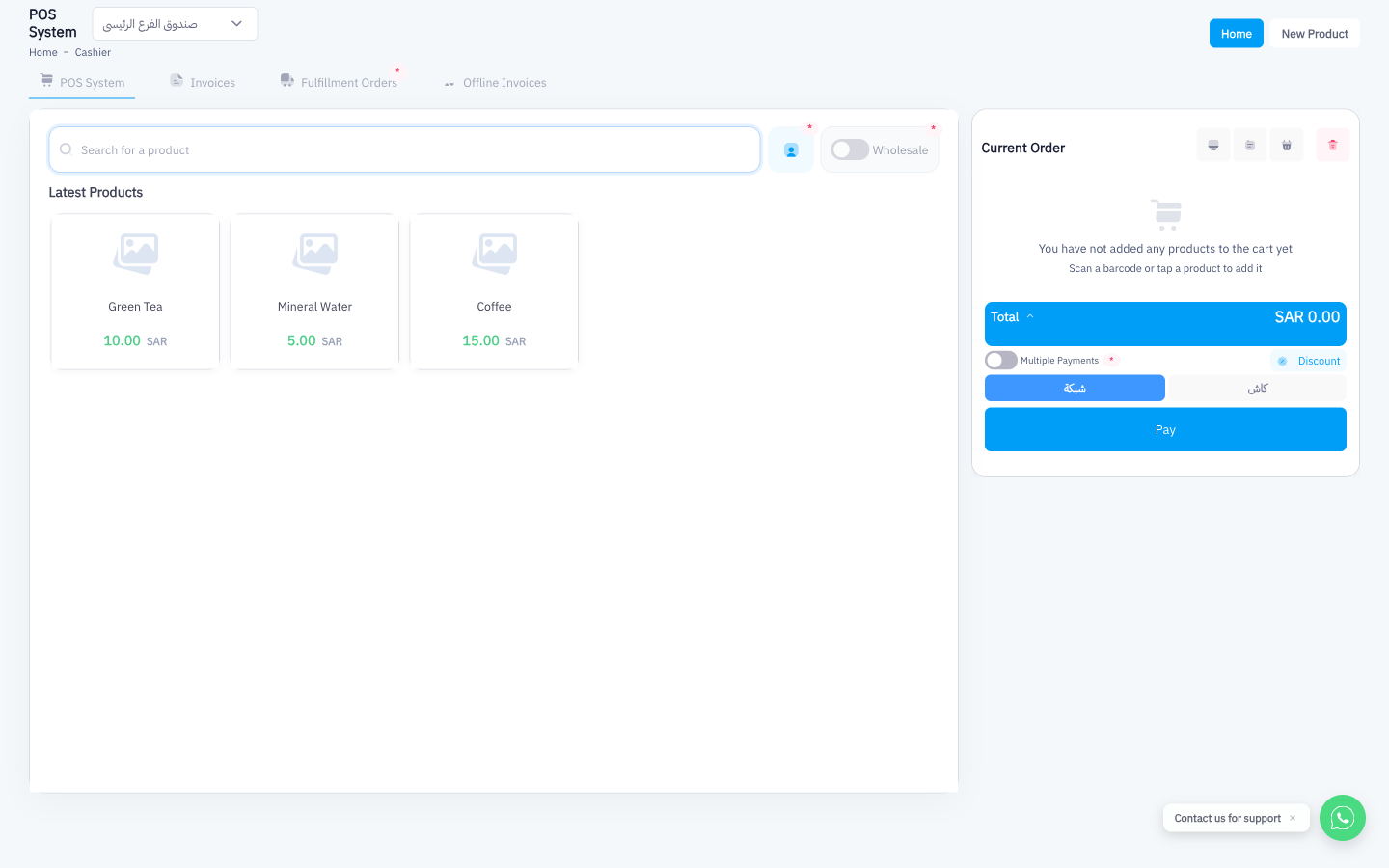
لا تحتاج إلى الضغط على Enter — تظهر النتائج تلقائيًا أثناء الكتابة. مسح حقل البحث يعيد عرض كامل شبكة المنتجات.
الخطوة ٣: امسح الباركود لإضافة المنتج مباشرةً إلى السلة
إذا كان لديك قارئ باركود USB أو Bluetooth، امسح الكود الشريطي للمنتج بينما شاشة الكاشير مفتوحة. يقرأ Point الباركود عبر نفس حقل البحث ويضيف المنتج إلى السلة فورًا دون أي نقرات إضافية.
إذا طابق الباركود أكثر من منتج، تظهر قائمة اختيار. إذا طابق منتجًا واحدًا بالضبط، يُضاف في الحال.
الخطوة ٤: استخدم أزرار تصفية الفئات للتصفح
أسفل شريط البحث، يعرض Point صفًّا أفقيًا من أزرار الفئات. اضغط على اسم أي فئة لتصفية شبكة المنتجات لتلك الفئة فقط. اضغط على الزر مرة أخرى أو اضغط الكل لإلغاء التصفية.
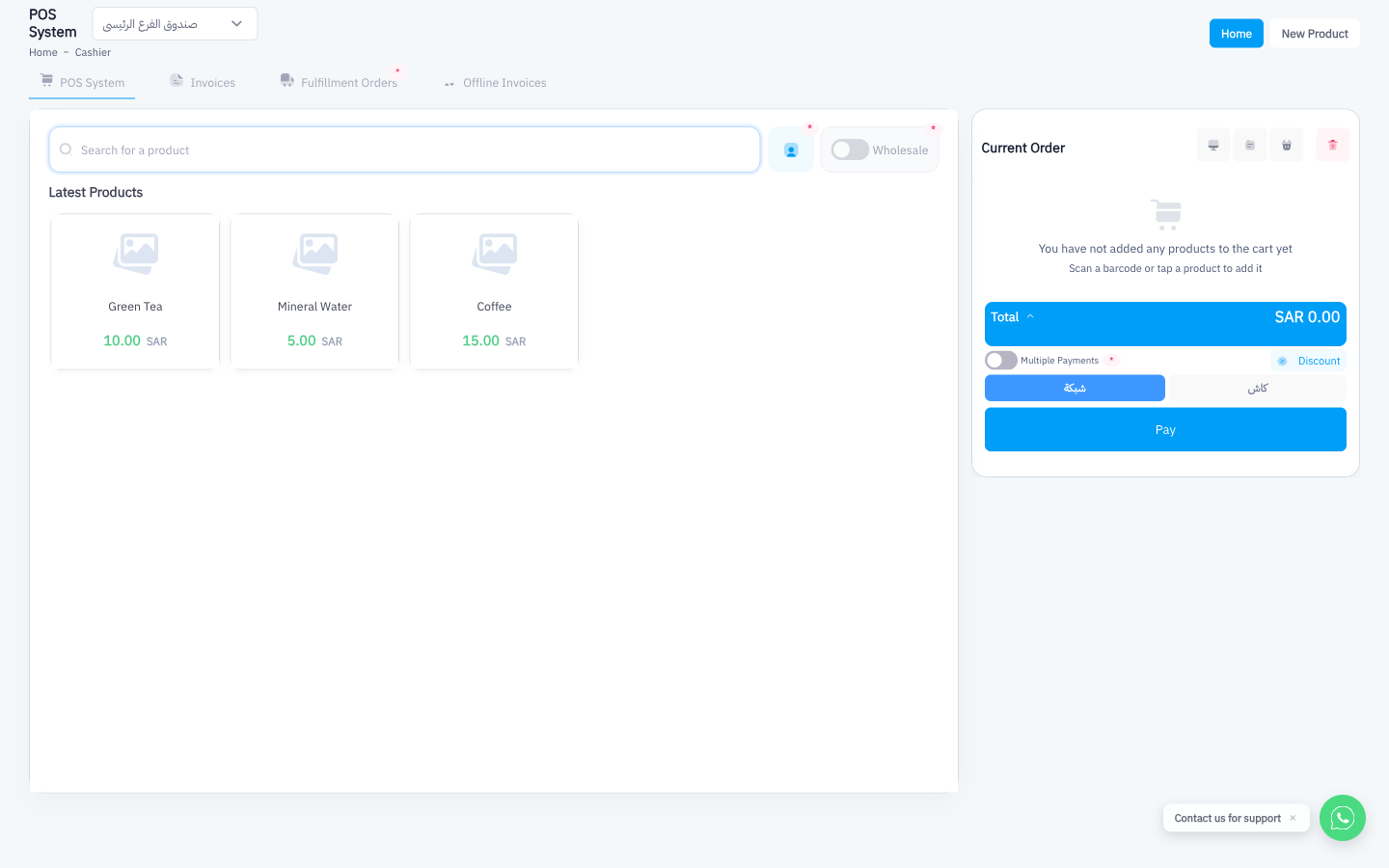
يمكنك الجمع بين تصفية الفئة والبحث النصي — مثلًا: صفّ إلى "مشروبات" ثم اكتب "ماء" لتضييق النتائج أكثر.
الخطوة ٥: عدّل الكمية في السلة
بعد إضافة منتج إلى السلة، استخدم زرَّي − و**+** بجانب الصنف لتقليل الكمية أو زيادتها. يتحدث إجمالي السطر وإجمالي السلة فورًا.
لحذف منتج كليًّا، اضغط − حتى تصل الكمية إلى صفر، أو استخدم أيقونة الحذف إن كانت ظاهرة على الصنف.
خلاصة
تمنحك لوحة البحث في POS ثلاث طرق سريعة للعثور على المنتجات: الكتابة في شريط البحث، ومسح الباركود للإضافة الفورية إلى السلة، والضغط على أزرار تصفية الفئات للتصفح. الجمع بين هذه الطرق يُقصّر وقت الانتظار ويُقلّل أخطاء اختيار المنتج الخاطئ.