شاشة عرض العميل
اعرض أصناف السلة والأسعار والإجمالي المتراكم لعميلك على شاشة ثانية أثناء الدفع.
ما الذي ستتعلمه
- ما الذي تعرضه شاشة عرض العميل
- كيفية تفعيل شاشة العرض للكاشير
- كيفية توصيل الشاشة الثانية وضبطها
قبل البداية
- لديك صلاحية صاحب متجر أو مدير للوصول إلى الإعدادات
- جهاز POS لديه شاشة ثانية متصلة (أو أنت تُعدّها مسبقًا)
- تعرف أي كاشير سيستخدم شاشة العرض
الخطوة ١: انتقل إلى الإعدادات > الفروع والكاشيرات
من لوحة التحكم الرئيسية، انتقل إلى الإعدادات واختر الفروع والكاشيرات (أو الفروع حسب خطتك).
الخطوة ٢: اختر الفرع
اضغط على الفرع الذي تريد إعداد كاشيره.
الخطوة ٣: افتح تبويب الكاشيرات
داخل صفحة تفاصيل الفرع، اضغط على تبويب الكاشيرات لرؤية جميع الكاشيرات المرتبطة بذلك الفرع.
الخطوة ٤: عدّل الكاشير
ابحث عن الكاشير الذي تريد تفعيل شاشة العرض عليه، ثم اضغط تعديل.
الخطوة ٥: فعّل شاشة عرض العميل
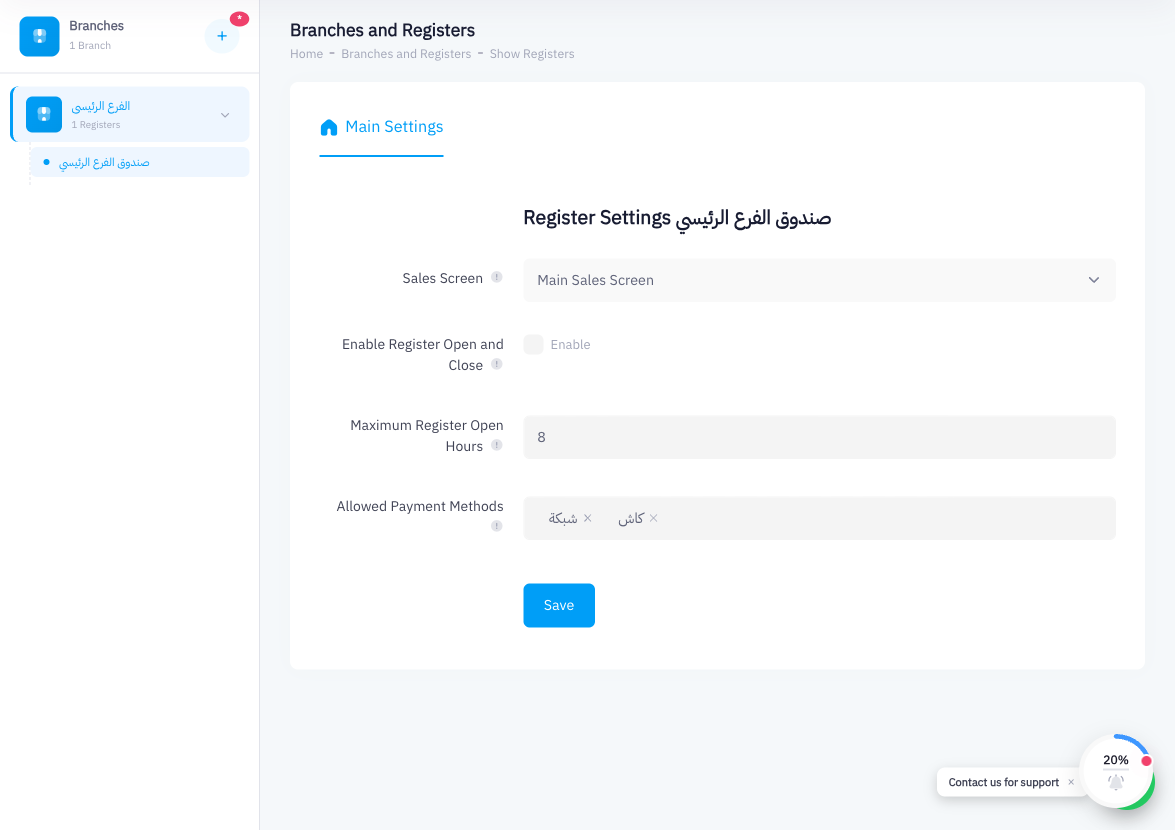
في نموذج إعدادات الكاشير، ابحث عن مفتاح شاشة عرض العميل وشغّله. احفظ إعدادات الكاشير.
إعداد شاشة العرض خاص بكل كاشير على حدة. إذا كان لديك عدة كاشيرات في فرع، يمكنك تفعيله على بعضها وتركه معطّلًا على الأخرى. تفعيله على كاشير لا توجد شاشة ثانية متصلة به لن يؤثر على أي شيء.
الخطوة ٦: وصّل الشاشة الثانية
أوصل الشاشة الثانية بجهاز POS عبر HDMI أو DisplayPort أو USB-C — أيًّا كان ما تدعمه أجهزتك. اضبط نظام التشغيل على توسيع الشاشة (Extend) لا على مضاهاتها (Mirror) حتى تكون الشاشة الثانية مستقلة.
الخطوة ٧: شاشة العرض تفتح تلقائيًا
في المرة القادمة التي تُفتح فيها شاشة الكاشير على ذلك الجهاز، يكتشف Point الشاشة الثانية ويفتح عليها واجهة العرض الموجّهة للعميل. تعرض الشاشة:
- كل صنف في السلة مع اسمه وسعره
- الكميات
- أي خصومات مطبَّقة
- الإجمالي المتراكم
تتحدث شاشة العرض فورًا مع كل إضافة أو حذف أو تعديل في السلة.
خلاصة
شاشة عرض العميل إعداد خاص بكل كاشير يحوّل شاشة ثانية إلى عرض مباشر لسلة المشتريات أمام العميل. فعّلها في الإعدادات > الفروع والكاشيرات، وصّل شاشة ثانية بجهاز POS، وسيتولى Point الباقي تلقائيًا. هذا يُقلّل النزاعات عند الدفع إذ يرى العميل بدقة ما يُحاسَب عليه.