ربط Zid بـ Point
اربط متجرك الإلكتروني على Zid بنظام Point لمزامنة كتالوج منتجاتك وتدفق الطلبات تلقائياً إلى Point.
ما الذي ستتعلمه
- كيفية تثبيت موصّل Point من لوحة تكاملات Zid
- كيفية إدخال بيانات اعتماد Point API داخل Zid
- كيف تتحول طلبات Zid إلى فواتير في Point
قبل البداية
- تحتاج إلى صلاحيات مسؤول على متجر Zid
- تحتاج إلى بيانات اعتماد Point API (تجدها في إعدادات حسابك في Point)
يُعدّ ربط Zid بـ Point من لوحة تحكم Zid عبر إدخال بيانات اعتماد Point API. لا تحتاج إلى إجراء أي تغييرات في إعدادات Point من جهتك.
الخطوة ١: الدخول إلى لوحة تحكم Zid
توجّه إلى لوحة تحكم متجرك على Zid وسجّل دخولك ببيانات اعتماد متجرك.
الخطوة ٢: الانتقال إلى التطبيقات أو التكاملات
من الشريط الجانبي في لوحة تحكم Zid، انتقل إلى التطبيقات أو التكاملات.
الخطوة ٣: البحث عن موصّل Point وتثبيته
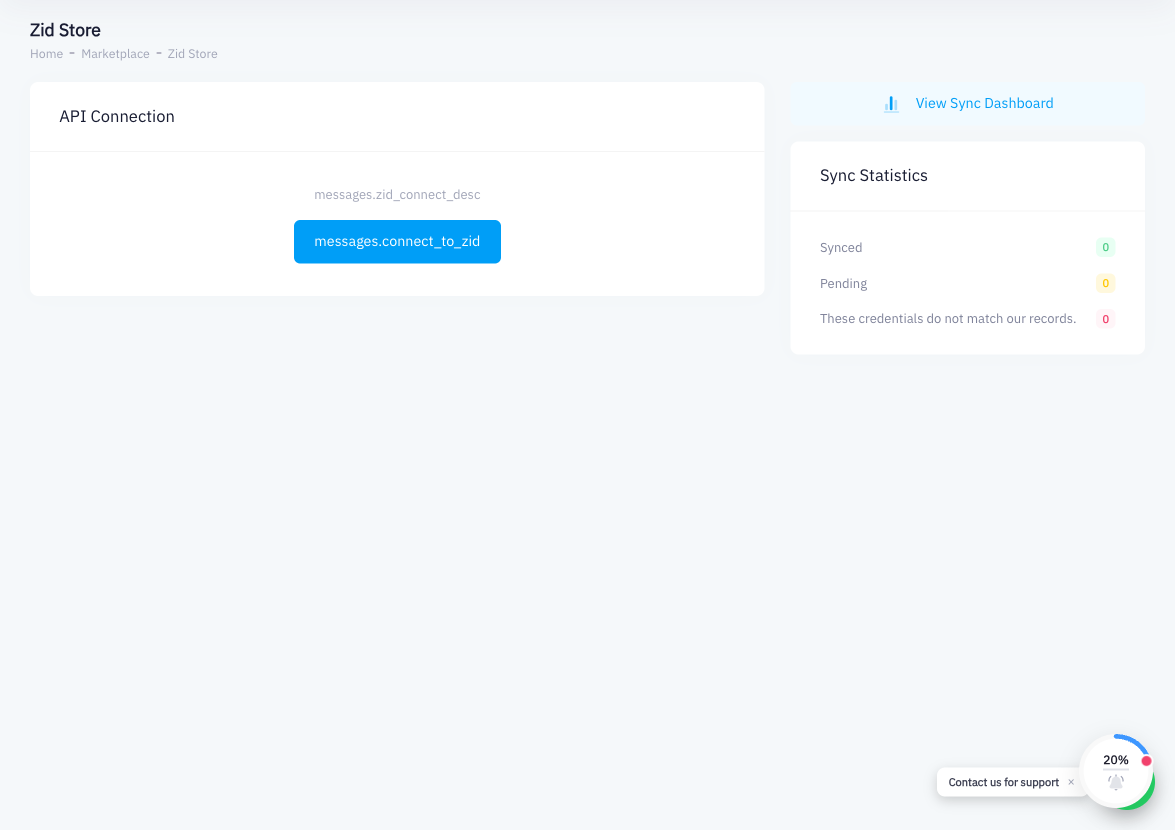
ابحث عن Point في سوق التكاملات. انقر على موصّل Point ثم انقر تثبيت أو ربط.
الخطوة ٤: إدخال بيانات اعتماد Point API
ستطلب منك Zid بيانات اعتماد Point. لاسترجاعها:
١. في Point، انقر اسم حسابك أو صورته الرمزية (أعلى اليمين) ٢. انتقل إلى إعدادات الحساب ٣. انتقل إلى قسم رموز API ٤. انسخ رمز الـ API
الصق الرمز في نموذج موصّل Point داخل Zid واحفظ.
الخطوة ٥: مطابقة كتالوج المنتجات
في إعدادات الموصّل، طابق منتجات Zid مع المنتجات المقابلة في Point. المطابقة الدقيقة تضمن ثبات أرقام المخزون عبر المنصتين.
الخطوة ٦: تفعيل مزامنة الطلبات
فعّل خيار مزامنة الطلبات حتى تُرسَل الطلبات الواردة على متجر Zid تلقائياً إلى Point كفواتير.
الخطوة ٧: اختبار الربط
ضع طلباً تجريبياً على متجر Zid. تحقق من:
- ظهور الطلب في قسم الفواتير في Point
- انخفاض المخزون للمنتجات المعنية في Point
خلاصة
لربط Zid بـ Point، ثبّت موصّل Point من لوحة تكاملات Zid وأدخل رمز Point API. بعد تفعيل الربط، تتحول طلبات Zid إلى فواتير في Point وتتزامن مستويات المخزون بين المنصتين. كسائر التكاملات الخارجية، يُدار الإعداد من جانب Zid — Point يعمل كنظام الاستقبال.