إعداد جهاز الكاشير
جهاز الكاشير هو نقطة البيع الفردية (الكاونتر) داخل الفرع. يمكنك امتلاك أجهزة متعددة في الفرع الواحد — جهاز لكل كاونتر مثلًا.
ما الذي ستتعلمه
- ما الجهاز وكيف يرتبط بالفرع
- كيف تُضيف جهازًا جديدًا لفرع قائم
- أين يظهر اسم الجهاز في واجهة البيع وفي التقارير
قبل البداية
- لديك فرع واحد على الأقل مُعدّ مسبقًا (راجع إعداد الفرع)
- أنت مسجّل دخولك بحساب صاحب المتجر
إضافة الأجهزة وتعديلها حكر على صاحب المتجر والمديرين. الكاشير يختار جهازه عند فتح جلسته على نظام البيع.
الخطوة ١: انتقل إلى الإعدادات > الفروع والأجهزة
من القائمة الجانبية، اضغط الإعدادات ثم الفروع والأجهزة (/settings/branches).
الخطوة ٢: اختر الفرع
في اللوحة اليسرى، اضغط على الفرع الذي تريد إضافة الجهاز إليه. ستُحمَّل تفاصيله في اللوحة اليمنى.
الخطوة ٣: اضغط على تبويب الأجهزة
في اللوحة اليمنى، اضغط تبويب الأجهزة. ستجد قائمة بالأجهزة الموجودة في هذا الفرع (سيكون هناك جهاز واحد على الأقل إن سمّيته عند إنشاء الفرع).
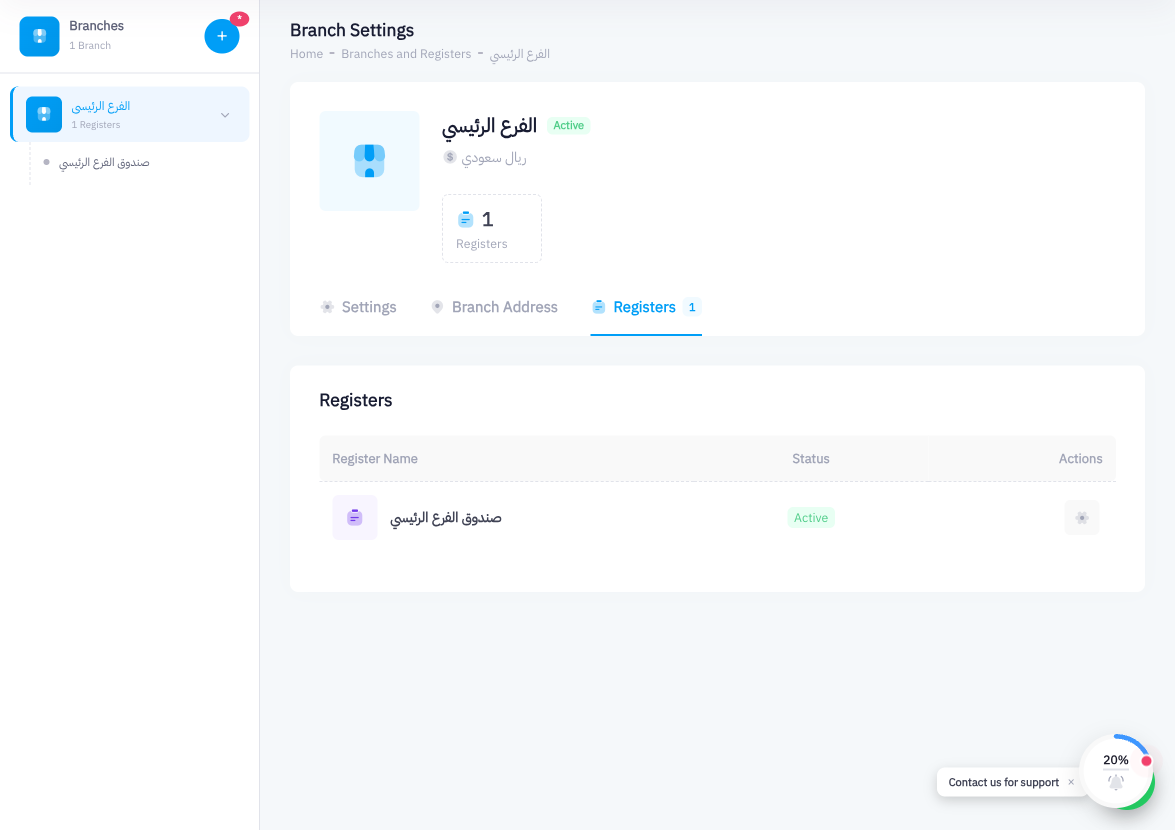
الخطوة ٤: اضغط إضافة جهاز
اضغط زر إضافة جهاز لفتح نموذج الإضافة.
الخطوة ٥: حدد الفرع وأدخل اسم الجهاز
النموذج يحتوي على حقلين:
- الفرع — قائمة منسدلة محددة مسبقًا على الفرع الحالي. يمكنك تغييره إن أردت إضافة الجهاز لفرع مختلف من هنا.
- اسم الجهاز — أعطِ الجهاز اسمًا واضحًا لفريقك، كـ"كاشير ٢" أو "ممر العروض" أو "كاونتر المستودع". يظهر هذا الاسم في شريط أعلى شاشة نقطة البيع حين يكون الكاشير مسجلًا دخوله، ويُستخدم لتصفية البيانات في التقارير.
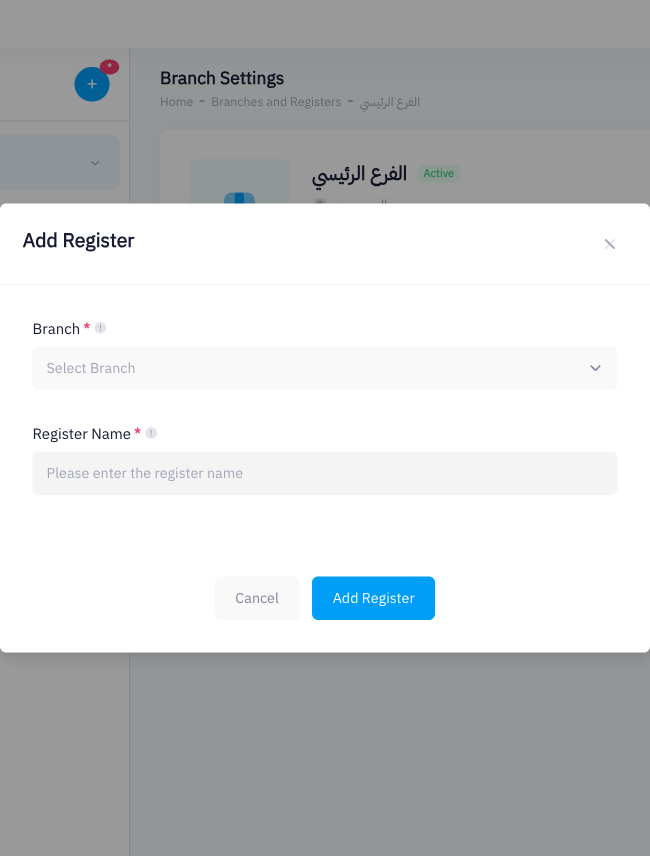
الخطوة ٦: اضغط إضافة جهاز
اضغط إضافة جهاز للحفظ. سيظهر الجهاز الجديد في قائمة تبويب الأجهزة فورًا.
خلاصة
إضافة جهاز لا تستغرق أكثر من ثلاثين ثانية. انتقل إلى الفرع، افتح تبويب الأجهزة، اضغط إضافة جهاز، سمِّه واحفظ. كل جهاز تُنشئه يُصبح خيارًا متاحًا في نظام البيع — الكاشير يختاره عند بدء وردیته، وتُسجَّل جميع مبيعات تلك الجلسة باسمه في تقاريرك.