إعداد الفرع
الفرع هو الموقع الجغرافي لمتجرك. كل جهاز كاشير يعيش داخل فرع، لذا لا بد من فرع واحد على الأقل قبل أن تُتمّ أول عملية بيع.
ما الذي ستتعلمه
- الفرق بين الفرع وجهاز الكاشير
- كيف تستعرض الفرع الافتراضي الذي أنشأه Point تلقائيًا
- كيف تُضيف فرعًا جديدًا بعنوانه الكامل وجهازه الأول
قبل البداية
- أنت مسجّل دخولك بحساب صاحب المتجر
- عنوان الفرع الفعلي جاهز لديك
إدارة الفروع من اختصاص صاحب المتجر والمديرين. الكاشيرون يُعيَّنون على الفروع لكن لا يملكون صلاحية إنشائها أو تعديلها.
الخطوة ١: انتقل إلى الإعدادات > الفروع والأجهزة
من القائمة الجانبية، اضغط الإعدادات ثم الفروع والأجهزة. عنوان الصفحة /settings/branches.
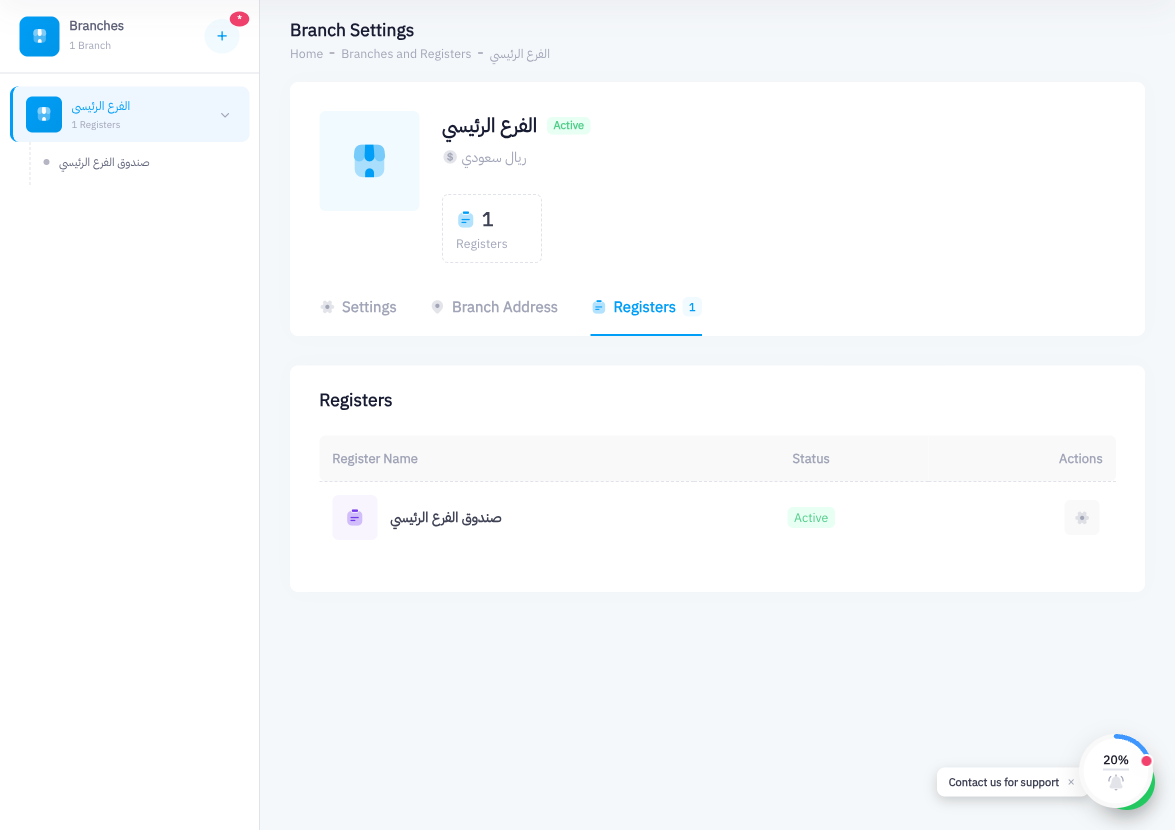
الصفحة ذات تخطيط ثنائي اللوحتين:
- اللوحة اليسرى — تسرد جميع فروعك، وتُظهر اسم كل فرع وعدد أجهزته.
- اللوحة اليمنى — تعرض تفاصيل الفرع المحدد وعنوانه وأجهزته.
الخطوة ٢: استعرض الفرع الافتراضي
عند تسجيلك، أنشأ Point فرعًا افتراضيًا باسمك. اضغط عليه في اللوحة اليسرى لترى تفاصيله في اليمنى. ستجد ثلاثة تبويبات: الإعدادات وعنوان الفرع والأجهزة.
خذ لحظة للتحقق من اسم الفرع الافتراضي ومناسبته — يمكنك تعديله من تبويب الإعدادات.
الخطوة ٣: اضغط إضافة فرع
لإضافة موقع ثانٍ، أو لاستبدال الفرع الافتراضي بفرع يحمل اسمًا وعنوانًا حقيقيَّين، اضغط زر إضافة فرع — وعادةً ما يكون في أعلى اللوحة اليسرى أو في رأس الصفحة.
سيُفتح نموذج إضافة الفرع.
الخطوة ٤: أدخل اسم الفرع
اكتب اسمًا واضحًا ومميّزًا للفرع — مثل "فرع الرياض الرئيسي" أو "فرع جدة الكورنيش". هذا الاسم يظهر في التقارير وعلى جلسات الكاشير.
الخطوة ٥: أدخل عنوان الفرع
أكمل العنوان الفعلي الكامل لهذا الفرع:
- اسم الشارع
- رقم المبنى
- الرمز البريدي
- المنطقة — اختر من القائمة المنسدلة.
- المدينة
- الحي
الخطوة ٦: اختر العملة
حدّد عملة التشغيل لهذا الفرع. للفروع السعودية اختر SAR (الريال السعودي). إن كنت تعمل بعملة أخرى، حددها هنا — يمكنك إدارة العملات الإضافية من الإعدادات > الرئيسية > العملات.
الخطوة ٧: سمِّ جهاز الكاشير الأول
كل فرع يحتاج جهازًا واحدًا على الأقل. في النموذج ذاته، أدخل اسم الجهاز لأول نقطة بيع في هذا الفرع — مثل "كاشير ١" أو "الكاونتر الرئيسي".
الخطوة ٨: اضغط إضافة فرع
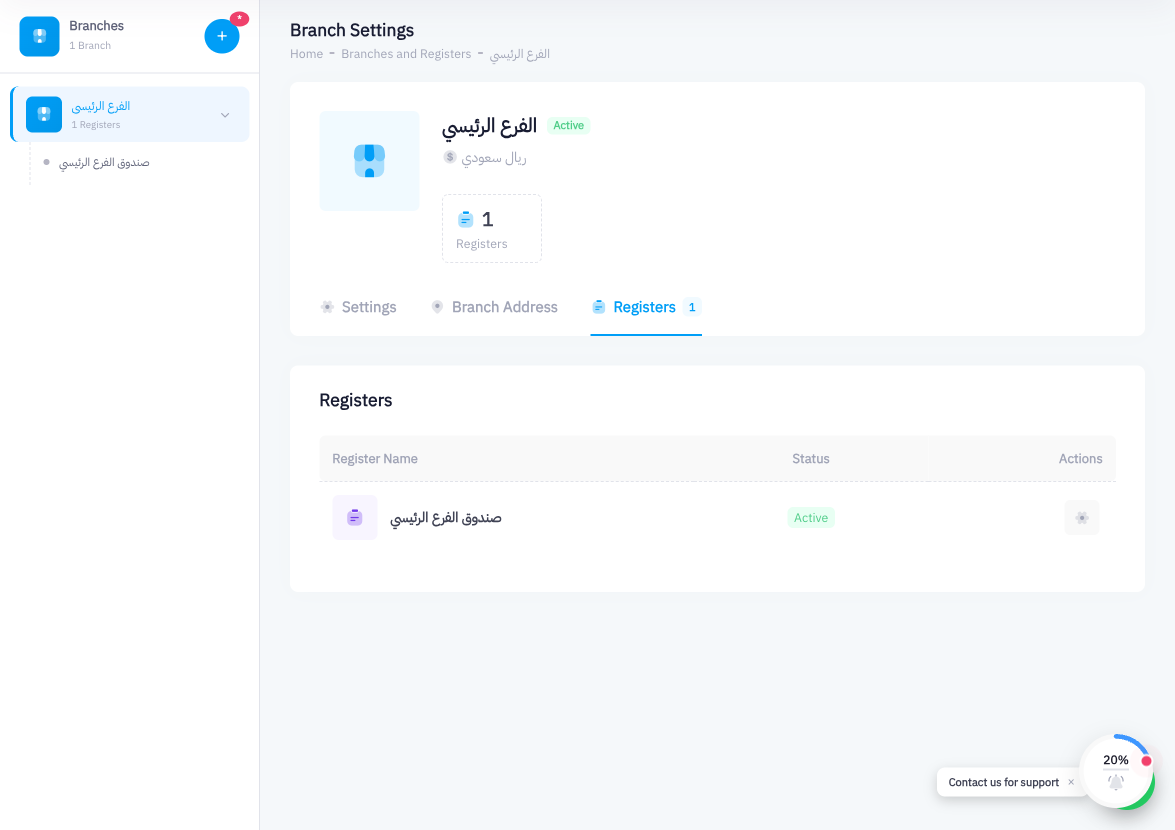
اضغط إضافة فرع لحفظ التغييرات. سيظهر الفرع الجديد في اللوحة اليسرى، وجهازه الأول سيكون موجودًا بالفعل تحت تبويب الأجهزة.
خلاصة
الفروع هي المواقع الجغرافية لنشاطك التجاري، وكل فرع يحمل جهازًا أو أكثر. حين تُضيف فرعًا، تُعطيه اسمًا وعنوانًا كاملًا وعملةً واسمًا لجهازه الأول — وPoint يُجهّز كل شيء في خطوة واحدة.