إضافة الموظفين
بعد أن جهّزت الفرع والجهاز، الخطوة التالية هي إنشاء حسابات لكل من سيعمل على النظام — كاشيرين أو مديرين أو مشرفين.
ما الذي ستتعلمه
- كيف تُنشئ حساب موظف جديد
- كيف تُعيّن مجموعة الصلاحيات (الدور الوظيفي)
- كيف تحصر موظفًا على فروع بعينها
- كيف يُسجّل الموظف دخوله
قبل البداية
- أنت مسجّل دخولك بحساب صاحب المتجر
- أعددت فرعًا واحدًا على الأقل (الموظفون يُعيَّنون على فروع)
- أنت مشترك في خطة Starter أو أعلى إن كنت بحاجة لأكثر من موظف (الخطة المجانية تتضمن حساب المالك فقط)
أنت من يتحكم فيما يراه كل موظف وما يستطيع فعله عبر مجموعات الصلاحيات. المجموعة الافتراضية هي المدير (مدير)، وهي تمنح صلاحيات كاملة. يمكنك إنشاء مجموعات أكثر تفصيلًا من إعدادات الصلاحيات عند الحاجة.
ستتلقى بيانات دخولك (البريد الإلكتروني وكلمة المرور) من صاحب المتجر. سجّل دخولك من صفحة تسجيل الدخول المعتادة — ليس عليك المرور بخطوات التسجيل.
الخطوة ١: انتقل إلى قسم الموظفين
من القائمة الجانبية الرئيسية، اضغط الموظفون. عنوان الصفحة /employees. ستجد جدولًا بجميع حسابات الموظفين الحالية مع أسمائهم وآخر تعديل وأزرار الإجراءات.
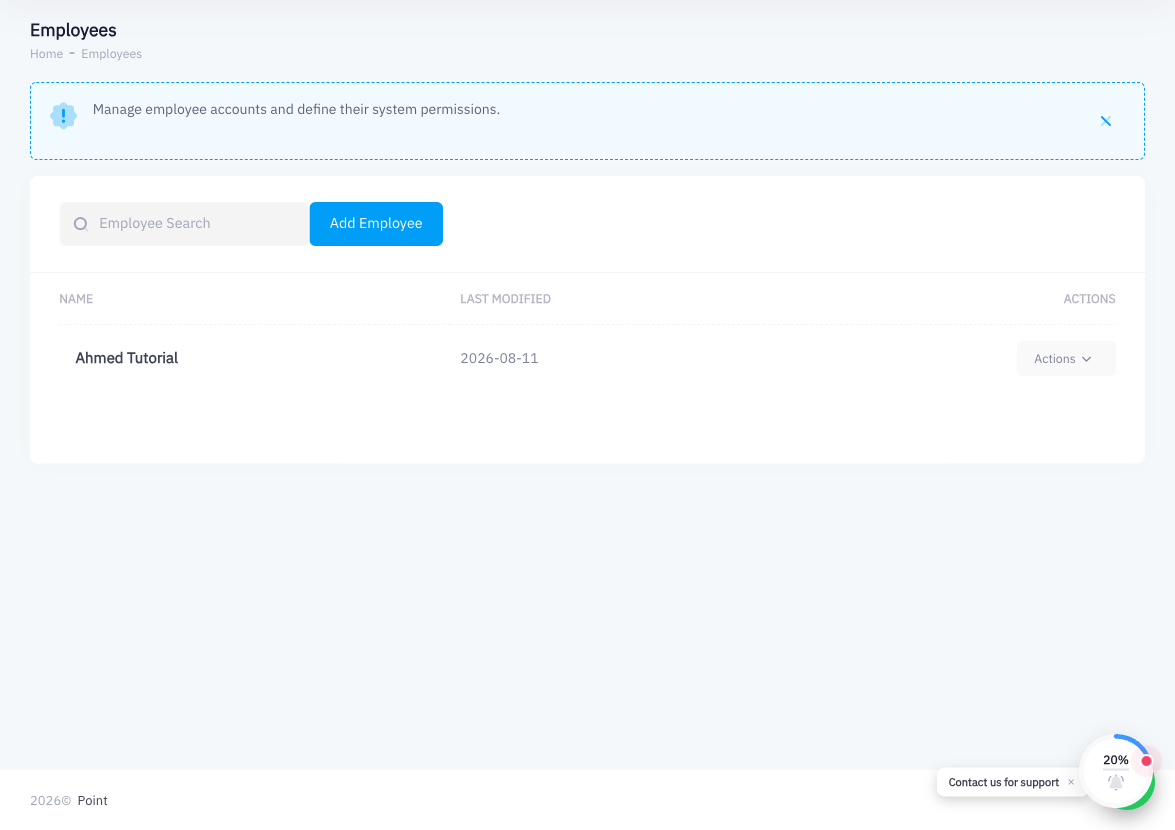
الخطوة ٢: اضغط إضافة موظف
اضغط زر إضافة موظف في الزاوية العلوية اليمنى. سينتقل العنوان إلى /employees/add وستظهر نموذج إنشاء الموظف.
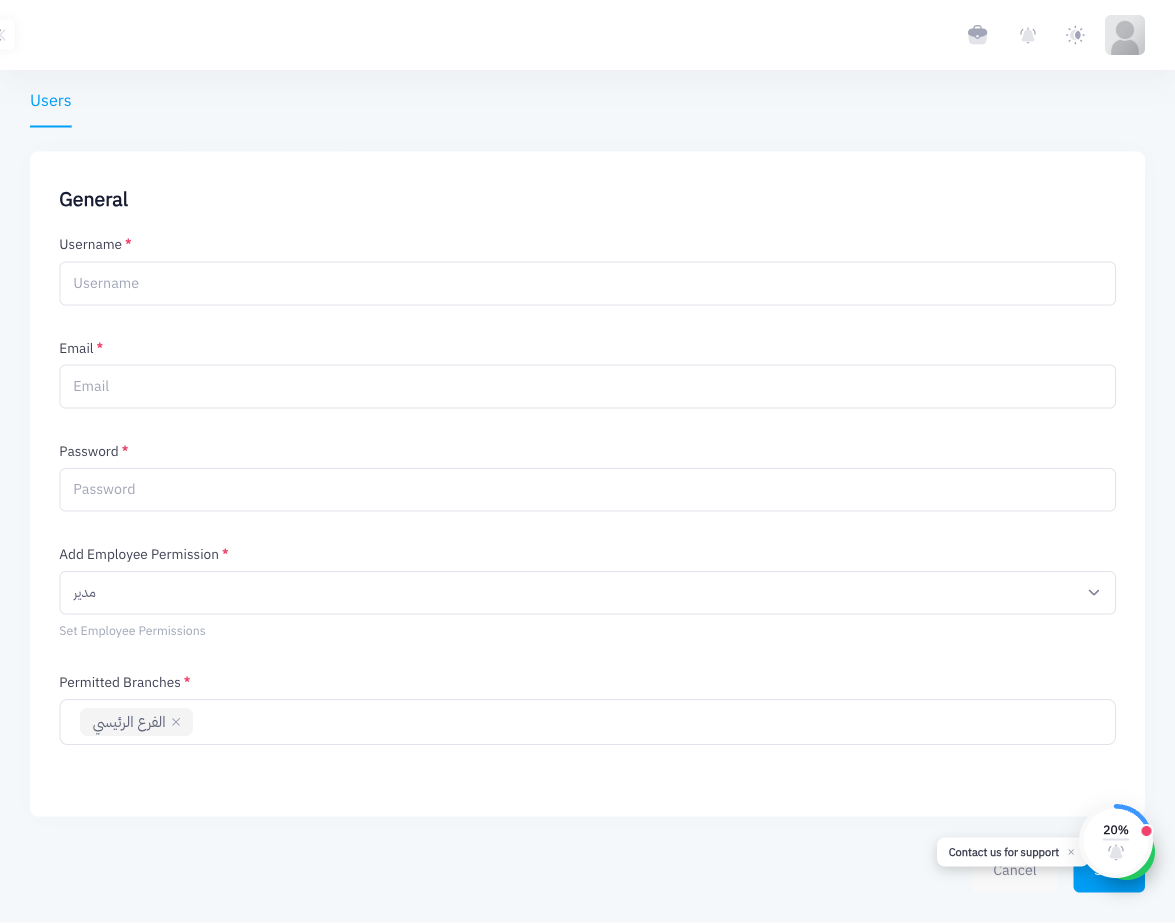
الخطوة ٣: أدخل بيانات الدخول
تحت قسم المستخدمون في النموذج، أدخل:
- اسم المستخدم — اسم العرض للموظف داخل النظام (لا يُستخدم لتسجيل الدخول).
- البريد الإلكتروني — العنوان الذي سيستخدمه الموظف لتسجيل الدخول. يجب أن يكون فريدًا في النظام.
- كلمة المرور — حدّد كلمة مرور مؤقتة وذكّر الموظف بالحفاظ عليها سرية.
الخطوة ٤: اختر مجموعة الصلاحيات
تحت مجموعة الصلاحيات، اختر الدور الذي يناسب مهام هذا الموظف:
- المدير (مدير) — صلاحيات خلفية كاملة: المنتجات، التقارير، الإعدادات، ونظام البيع.
- مجموعات أخرى أنشأتها — إن كانت لديك مجموعات أكثر تقييدًا (مثل كاشير حصرًا)، اختر المناسبة منها.
مجموعة الصلاحيات هي التي تتحكم في عناصر القائمة والإجراءات المتاحة للموظف.
الخطوة ٥: عيّن الفروع المسموح بها
تحت الفروع المسموح بها، ضع إشارة على كل فرع يُسمح لهذا الموظف بالعمل فيه. لا يستطيع الموظف فتح جلسة كاشير إلا على جهاز ينتمي لأحد فروعه المسموح بها.
إن كان نشاطك متعدد الفروع وتريد حصر كاشير على موقع واحد، اكتفِ بتحديد ذلك الفرع. أما المديرون الذين يحتاجون الوصول لجميع الفروع، فحدّد لهم جميعها.
الخطوة ٦: اضغط حفظ
اضغط حفظ (أو إضافة موظف) لإنشاء الحساب. سيظهر الموظف في قائمة الموظفين.
الخطوة ٧: شارك بيانات الدخول
Point لا يُرسل رسالة ترحيب تلقائية. ستحتاج لمشاركة بيانات الدخول مع الموظف شخصيًا:
- رابط تسجيل الدخول — نفس صفحة
/loginالتي تستخدمها. - البريد الإلكتروني — الذي أدخلته في الخطوة ٣.
- كلمة المرور — التي حددتها في الخطوة ٣.
ذكّره بالحفاظ على سرية كلمة المرور.
خلاصة
إضافة موظف لا تأخذ دقيقة كاملة: انتقل إلى الموظفين، اضغط إضافة موظف، أدخل اسمه وبريده وكلمة مروره، اختر مجموعة صلاحياته، حدّد فروعه، واحفظ. ثم شاركه بياناته. سيُسجّل دخوله من نفس الصفحة التي تستخدمها بالبريد الإلكتروني وكلمة المرور، ولن يرى من النظام إلا ما تسمح به مجموعة صلاحياته.
ما التالي
- ما هو Point؟ — راجع نظرة عامة على المنصة إن كنت تجاوزتها
- إعداد الفرع
- إعداد جهاز الكاشير