إعداد بيانات منشأتك
بعد تسجيل الدخول لأول مرة، أول ما تفعله هو استكمال بيانات منشأتك — الرقم الضريبي على رأس القائمة، فبدونه لن تكون فواتيرك متوافقة مع ZATCA.
ما الذي ستتعلمه
- أين تجد إعدادات بيانات المنشأة
- الحقول الجوهرية التي لا يمكن إغفالها (الرقم الضريبي، السجل التجاري)
- كيف تُدخل العنوان المسجل بصيغته الصحيحة
قبل البداية
- أنت مسجّل دخولك بحساب صاحب المتجر
- رقم السجل التجاري ورقم التسجيل الضريبي في متناول يدك
هذه الإعدادات حكر على صاحب المتجر والمديرين الذين يمتلكون الصلاحية المناسبة. الكاشيرون لا يحتاجون للدخول إلى هذا القسم.
الخطوة ١: انتقل إلى الإعدادات > الرئيسية
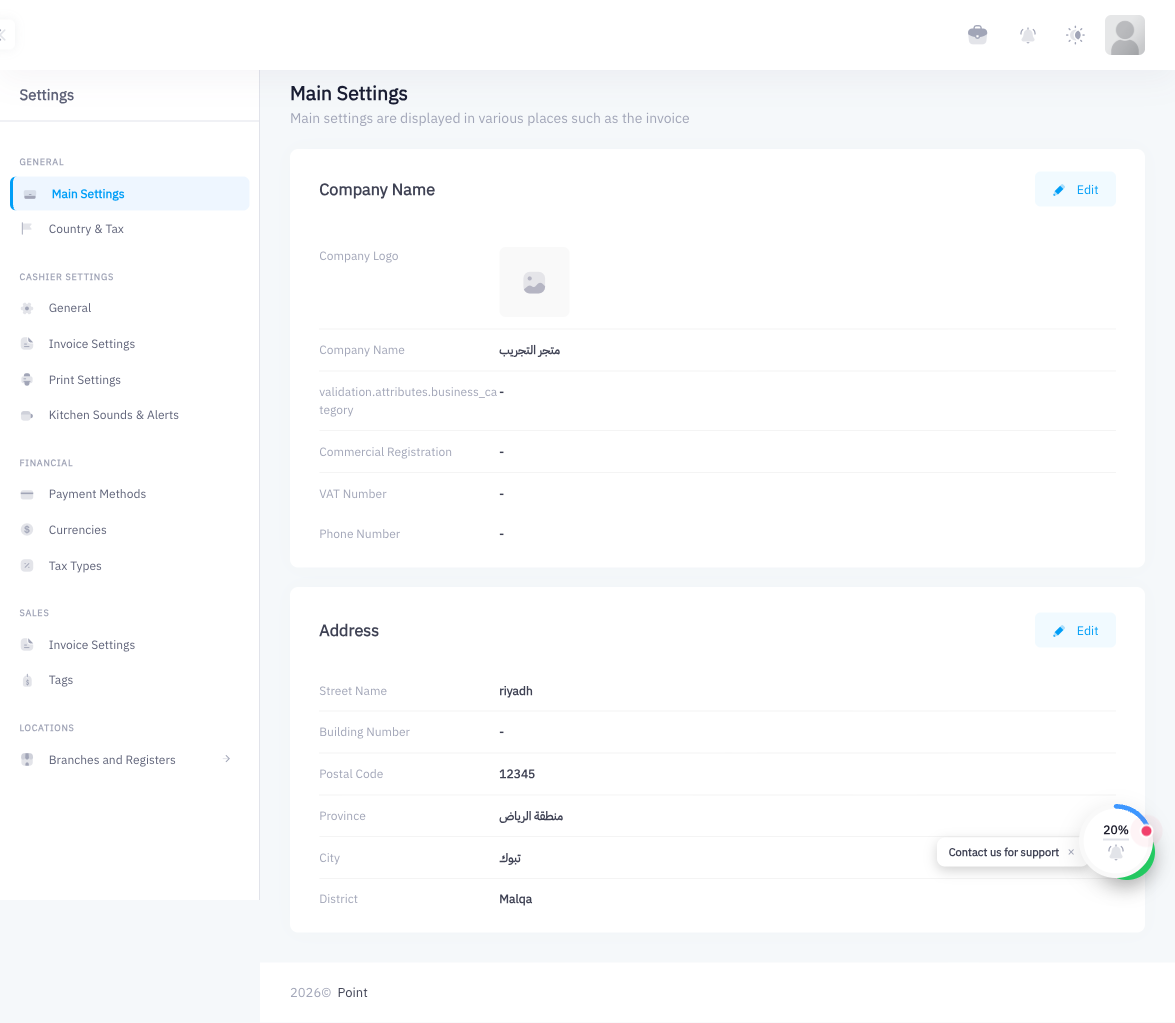
من القائمة الجانبية أو شريط التنقل العلوي، اضغط الإعدادات ثم اختر الرئيسية. عنوان الصفحة سيكون /settings/main.
الصفحة مقسّمة إلى أقسام تظهر في لوحة التنقل اليسرى: الإعدادات الرئيسية، الدولة والضريبة، إعدادات الكاشير، وغيرها. ستعمل في قسم الإعدادات الرئيسية أولًا.
الخطوة ٢: افتح درج تعديل بيانات المنشأة
في قسم الإعدادات الرئيسية، ابحث عن بطاقة بيانات المنشأة ثم اضغط زر تعديل (أيقونة القلم) لفتح الدرج الجانبي على يمين الشاشة.
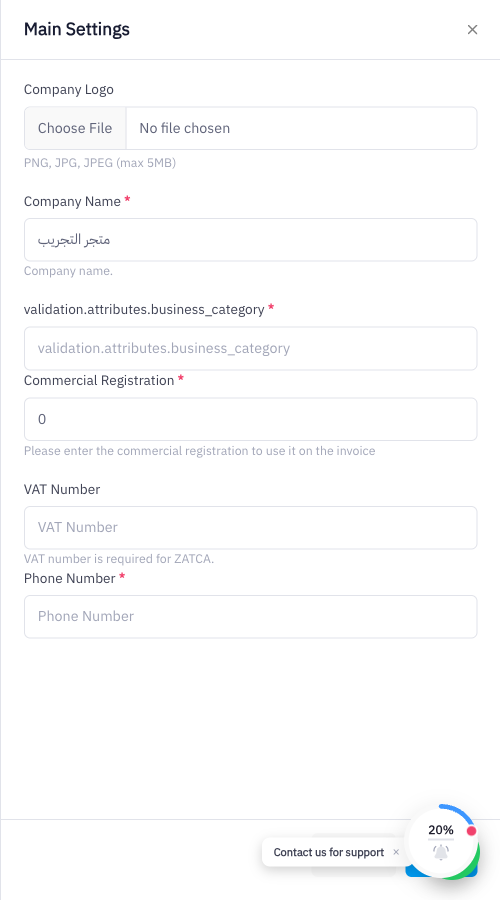
الخطوة ٣: أدخل بيانات منشأتك
يحتوي الدرج على مجموعتين من الحقول:
هوية المنشأة:
- شعار الشركة — ارفع ملف PNG أو JPG أو JPEG بحجم أقصاه ٥ ميغابايت. يظهر هذا الشعار على الفواتير المطبوعة والرقمية.
- اسم الشركة — اسمك التجاري المسجّل.
- فئة النشاط — نوع عملك، وينبغي أن يتطابق مع ما اخترته عند التسجيل.
- السجل التجاري — رقم سجلك التجاري السعودي.
- الرقم الضريبي — رقمك الضريبي المكوّن من ١٥ خانة. هذا الحقل إلزامي لإصدار فواتير ZATCA. الفواتير الصادرة دون رقم ضريبي لن تستوفي متطلبات الامتثال.
- رقم الهاتف — رقم التواصل الخاص بمنشأتك.
أكمل جميع الحقول ثم اضغط حفظ.
إن لم يكن نشاطك مسجلًا ضريبيًا، يمكنك ترك حقل الرقم الضريبي فارغًا، لكن تذكّر أن الفواتير المبسّطة (B2C) المتوافقة مع ZATCA تستلزم رقمًا ضريبيًا صحيحًا لتوليد رمز QR. سجّل في ZATCA قبل البدء الفعلي إن كنت بحاجة للامتثال الكامل.
الخطوة ٤: احفظ بيانات المنشأة
اضغط حفظ في الدرج. إشعار النجاح سيؤكد لك تحديث البيانات.
الخطوة ٥: عدّل عنوان المنشأة
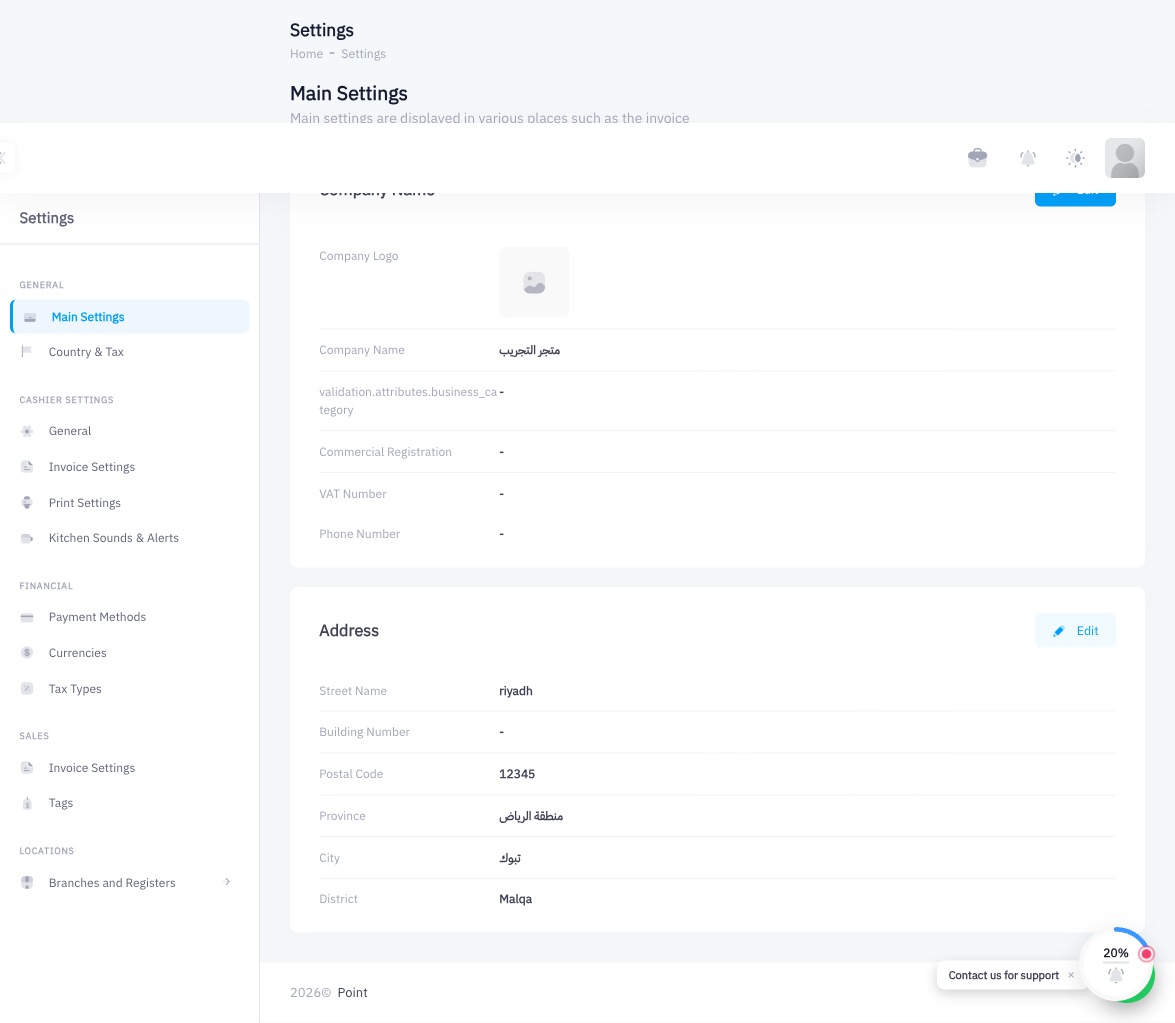
انتقل للأسفل (أو اضغط عنوان الشركة في التنقل الأيسر) للوصول إلى قسم العنوان، ثم اضغط تعديل لفتح درج العنوان.
الخطوة ٦: أدخل العنوان كاملًا
فواتير ZATCA تشترط عنوانًا منظّمًا بحقوله المحددة. أكمل جميع الحقول:
- اسم الشارع
- رقم المبنى
- الرمز البريدي
- المنطقة — اختر منطقتك من القائمة المنسدلة (مثل: منطقة الرياض، منطقة مكة المكرمة).
- المدينة
- الحي — اسم الحي أو المنطقة الفرعية.
الخطوة ٧: احفظ العنوان
اضغط حفظ. ملف منشأتك الآن مكتمل.
خلاصة
إدخال بيانات منشأتك وعنوانها عمل يُنجَز مرة واحدة، لكنه يتردد في كل فاتورة تصدرها. الرقم الضريبي تحديدًا هو حجر الأساس — Point يستخدمه لتوليد رمز QR على الفواتير المتوافقة مع ZATCA. خصّص خمس دقائق الآن لإتمام هذه البيانات بدقة، وستضمن صحة فواتيرك من اليوم الأول.