مراجعة تغييرات الصلاحيات
راقب من أجرى تعديلات على حسابات الموظفين ومجموعات الصلاحيات، ومتى وقعت تلك التعديلات.
ما الذي ستتعلمه
- أين تجد معلومات آخر تعديل لمجموعات الصلاحيات وحسابات الموظفين
- كيفية مراجعة الموظفين الذين أُضيفوا أو حُذفوا أو عُدِّلت حساباتهم
قبل البداية
- تحتاج إلى صلاحيات المالك أو المدير لعرض سجلات الموظفين ومجموعات الصلاحيات
الخطوة ١: مراجعة قائمة صلاحيات الموظفين
انتقل إلى صلاحيات الموظفين (/groups) من الشريط الجانبي الأيسر. تتضمن قائمة المجموعات عموداً آخر تعديل يوضح متى عُدِّلت كل مجموعة وبواسطة من.
استخدم هذا العمود لتحديد المجموعات التي طرأ عليها تغيير مؤخراً بسرعة.
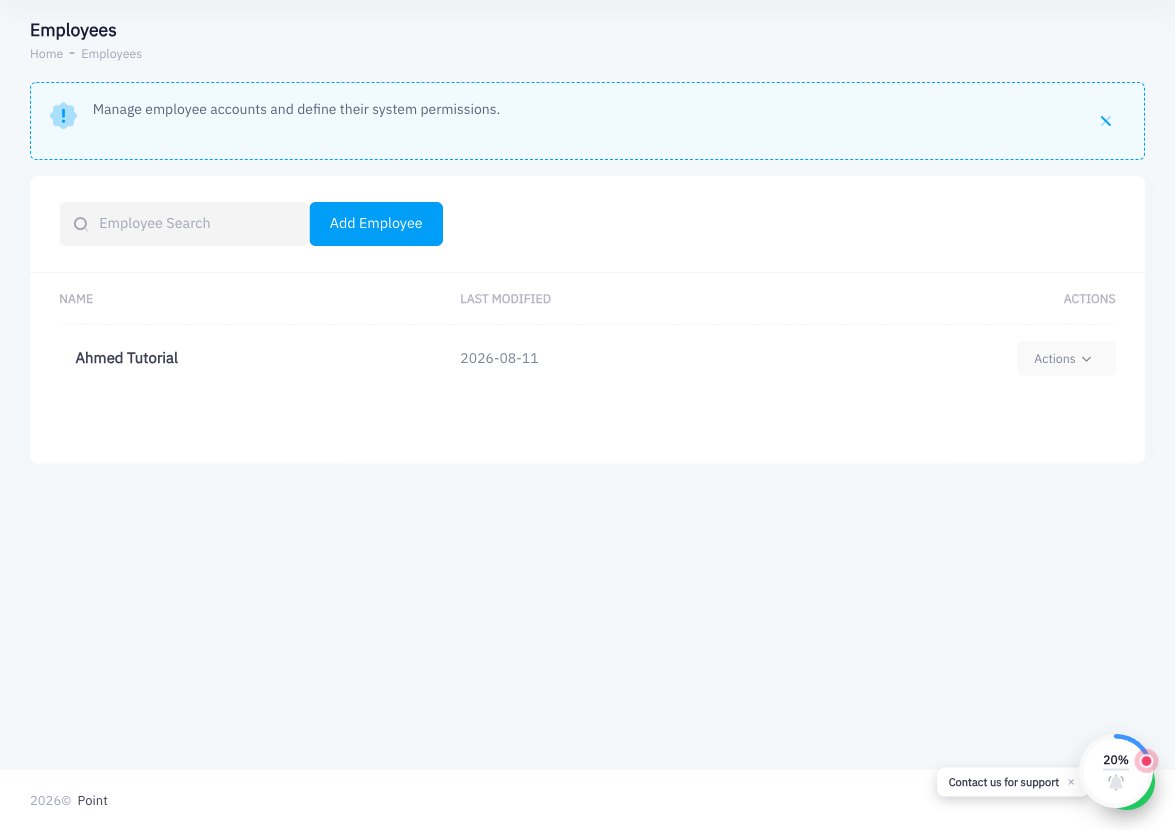
الخطوة ٢: مراجعة قائمة الموظفين
انتقل إلى الموظفون من الشريط الجانبي الأيسر. تعرض القائمة تاريخ إنشاء كل حساب وآخر تحديث له. إذا تغيّرت بيانات موظف أو الفروع المسندة إليه، يعكس الطابع الزمني ذلك التعديل.
الخطوة ٣: مراجعة التغييرات التفصيلية
انقر على أي مجموعة صلاحيات لمراجعة حالتها الراهنة. إذا كنت تحقق في تغيير بعينه — كصلاحية أُلغيت دون إذن — قارن إعدادات المجموعة الحالية بالتكوين المتوقع.
لمراجعة حسابات الموظفين، انقر اسم الموظف للاطلاع على مجموعة الصلاحيات والفروع المسندة إليه حالياً.
الخطوة ٤: استخدام سجل نشاط النظام (إن كان متاحاً)
قد تتوفر وظيفة سجل التدقيق التفصيلي — التي تُظهر الحالة قبل التغيير وبعده — ضمن إعدادات النشاط أو التدقيق في حسابك. عند تفعيلها، يمكنك مراجعة التغييرات على مستوى كل حقل مع الطوابع الزمنية ومعلومات المستخدم الذي أجراها.
عند مراجعة سجل النشاط، ابحث عن:
- موظفين أُضيفوا أو حُذفوا
- مجموعات صلاحيات تغيّر إسنادها
- توسيع وصول الفروع أو تقييده
- تعديل مفاتيح الصلاحيات داخل مجموعة ما
خلاصة
يتتبع Point الطوابع الزمنية للتعديلات على كل من مجموعات الصلاحيات وسجلات الموظفين. يتيح عمود "آخر تعديل" في قائمة صلاحيات الموظفين رصد أي تغييرات حديثة على تكوين المجموعات بسرعة. للتحقيق بصورة أعمق، انقر على المجموعة أو الموظف بشكل مباشر لمراجعة وضعه الراهن. يتوفر سجل نشاط مفصّل في إعدادات الحساب إن كانت هذه الميزة مفعّلة. المراجعة الدورية لصلاحيات الموظفين تحافظ على نظافة التحكم في الوصول وتكشف التعديلات غير المصرّح بها مبكراً.