تحديد الفروع المسموح بها للموظف
حدّد الفروع التي يحق لكل موظف الوصول إليها عبر ضبط الفروع المسموح بها عند إنشاء الحساب أو تعديله.
ما الذي ستتعلمه
- كيفية إنشاء حساب موظف وإسناد مجموعة صلاحيات
- كيفية تقييد وصول الموظف أو توسيعه عبر حقل الفروع المسموح بها
- ما الذي يحدث إذا حاول موظف الدخول إلى فرع غير مسند إليه
قبل البداية
- تحتاج إلى صلاحيات المالك أو المدير لإضافة الموظفين أو تعديلهم
- يجب أن تكون الفروع التي تنوي إسنادها موجودة مسبقاً في الإعدادات > الفروع
الخطوة ١: الانتقال إلى الموظفين
من الشريط الجانبي الأيسر، انقر الموظفون.
الخطوة ٢: النقر على "إضافة موظف" أو فتح حساب قائم
لإنشاء موظف جديد، انقر إضافة موظف في أعلى يمين الصفحة. لتحديث وصول موظف حالي إلى الفروع، انقر اسمه في القائمة.
الخطوة ٣: تعبئة بيانات الحساب
أكمل معلومات حساب الموظف:
| الحقل | الوصف |
|---|---|
| اسم المستخدم | الاسم الذي سيستخدمه للدخول |
| البريد الإلكتروني | عنوان البريد الإلكتروني للموظف (يُستخدم للدخول والإشعارات) |
| كلمة المرور | ضع كلمة مرور ابتدائية (يمكن للموظف تغييرها لاحقاً) |
الخطوة ٤: إسناد مجموعة الصلاحيات
اختر مجموعة الصلاحيات المناسبة من القائمة المنسدلة، كـ"كاشير" أو"مدير". تحدد المجموعة الأقسام والإجراءات التي يستطيع الموظف الوصول إليها. راجع الأدوار ومجموعات الصلاحيات للمزيد من التفاصيل.
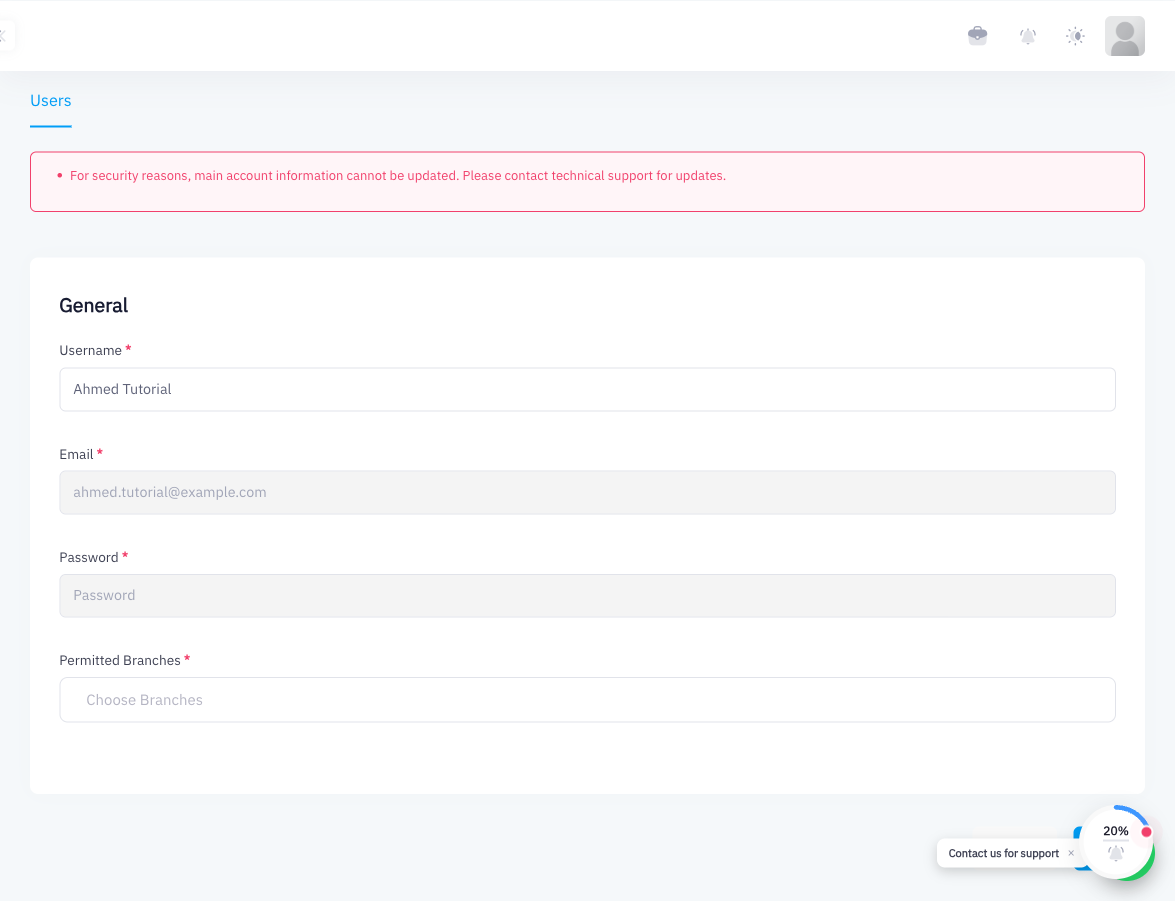
الخطوة ٥: اختيار الفروع المسموح بها
في قسم الفروع المسموح بها، ضع علامة على كل فرع يُسمح لهذا الموظف بالوصول إليه. يمكنك الاختيار بين:
- فرع واحد — للموظفين العاملين في موقع محدد
- فروع متعددة — للمشرفين أو الموظفين الذين ينتقلون بين المواقع
- جميع الفروع — للمديرين المشرفين على كامل العمل التجاري
لن يرى الموظف عند دخوله سوى الفروع التي وضعت عليها علامة.
الخطوة ٦: الحفظ
انقر حفظ. يُنشأ حساب الموظف أو يُحدَّث. بعد الحفظ، يستطيع الموظف الدخول ولن يرى إلا الفروع المسندة إليه.
خلاصة
يضمن تحديد الفروع في Point أن يرى كل موظف فقط المواقع ذات الصلة بدوره. الكاشير العامل في فرع واحد ينبغي أن يُحدَّد له ذلك الفرع فقط. المشرفون المسؤولون عن عدة مواقع يمكن منحهم وصولاً لجميع الفروع المعنية. يسري تحديد الفروع فور حفظ السجل وينعكس في الدخول التالي للموظف.